 DMSS dokumentacija
Vaizdo atkūrimas
Ieškokite ir atkurkite įrašytus vaizdo įrašus pagal laiką, vaizdo tipą ir kanalus.
Galite ieškoti ir atkurti įrašus pagal laiką, vaizdo tipą ir kanalus.
Būtinosios sąlygos
Prieš atkurdami įrašą, kanalui turite nustatyti signalizacijos taisykles ir įrašymo planus.
Procedūra
-
Ekrane Pagrindinis palieskite
 .
. -
Palieskite
 arba
arba  , kad pasirinktumėte vieną ar kelis kanalus.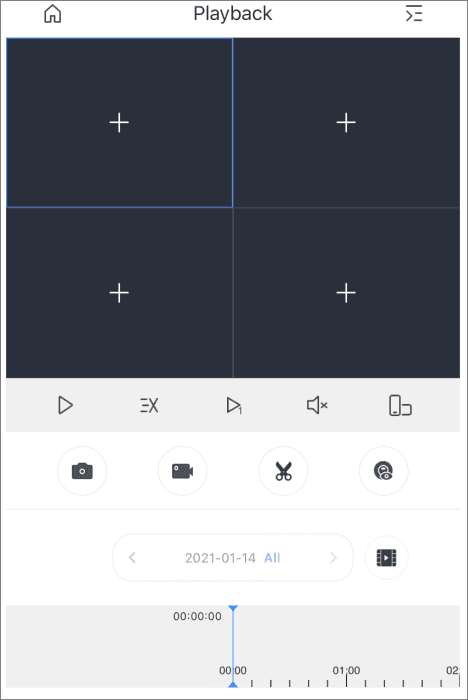
7-1 pav. Vaizdo atkūrimas 7-1 lentelė Vaizdo atkūrimo funkcijų piktogramos
Funkcija Aprašymas  /
/
Išsamesnės informacijos apie piktogramas ieškokite 6-1 lentelėje Tiesioginė transliacija.  /
/
Išsamesnės informacijos apie piktogramas ieškokite 6-1 lentelėje Tiesioginė transliacija. 
Išsamesnės informacijos apie piktogramas ieškokite 6-1 lentelėje Tiesioginė transliacija. 
Išsamesnės informacijos apie piktogramas ieškokite 6-1 lentelėje Tiesioginė transliacija. 
Išsamesnės informacijos apie piktogramas ieškokite 6-1 lentelėje Tiesioginė transliacija. 
Išsamesnės informacijos apie piktogramas ieškokite 6-1 lentelėje Tiesioginė transliacija.  /
/ /
/
Atkurti lėtai / Atkurti greitai / Atkurti po kadrą. 
Iškirpti vaizdo įrašus. 
Pasirinkite vaizdo įrašą ir palieskite  , kad iškirptumėte vaizdo įrašą. Vilkite laiko juostą, palieskite
  , kad nustatytumėte pradžios tašką, ir palieskite
  , kad nustatytumėte pabaigos tašką.
Laiko juosta Spalvotas blokas rodo skirtingus įrašytų vaizdo įrašų tipus.
• Pilka: Visi vaizdo įrašai.
• Žalia: Įprasti vaizdo įrašai.
• Raudona: Signalizacijos vaizdo įrašai.
• Oranžinė: Judesio aptikimo vaizdo įrašai.
• Geltona: Išmanūs vaizdo įrašai.
Vilkite laiko juostą, kad peržiūrėtumėte įrašus, susietus su skirtingais laiko intervalais.
Suspauskite arba išskėskite pirštus, kad priartintumėte juostą. -
Palieskite
, kad pakeistumėte įrašo datą ir tipą.- Datos su mėlynu tašku turi vaizdo įrašų.
- Įrašų tipai yra šie:
- Visi: Atkurti visus įrašų tipus.
- Įprasti: Normalūs įrašai.
- Signalizacija: Įrašai, kai buvo suaktyvinta signalizacija, pvz., garso signalizacija ir vietinė signalizacija.
- Judėjimas: Įrašai, kai buvo suaktyvinta judesio aptikimo signalizacija.
- Išmanus: Įrašai, kai buvo suaktyvinta išmanių įvykių signalizacija, pvz., veido aptikimas ir atpažinimas, IVS, vaizdo metaduomenys ir kt.
- Judėjimas: Transporto priemonė: Įrašai, kai buvo aptiktos transporto priemonės ir suaktyvinta judesio aptikimo signalizacija.
- Judėjimas: Žmogus: Įrašai, kai buvo aptikti žmonės ir suaktyvinta judesio aptikimo signalizacija.
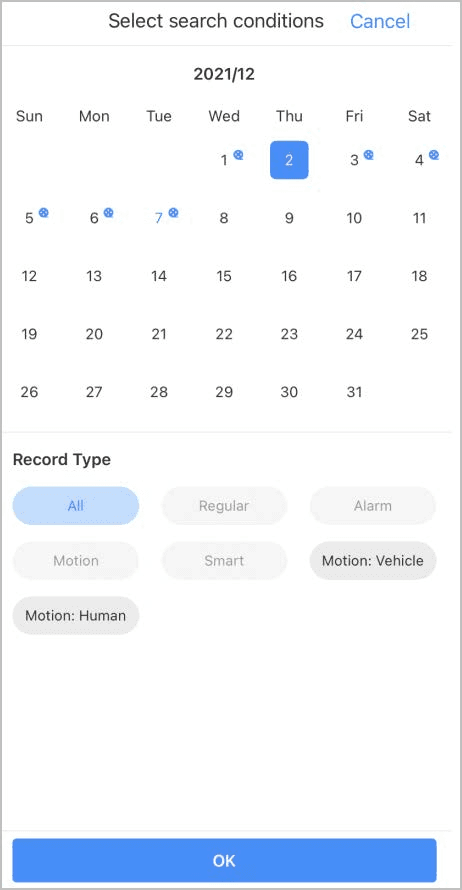
7-2 pav. Atkūrimo sąlygos
Susijusios temos
Tiesioginis vaizdas
Peržiūrėkite stebėjimo kanalus ir atlikite operacijas, tokias kaip ekrano kopijų darymas, vaizdo įrašų įrašymas ir kanalų įtraukimas į mėgstamiausius.
Vaizdo skambutis
Žiūrėkite tiesioginę transliaciją, naudokitės vaizdo domofonais, skambinkite vaizdo skambučiais tarp įrenginio ir programėlės, užrakinkite ir atrakinkite duris ir dar daugiau.