 DMSS 文檔
警報操作
報警操作
管理報警主機和外設。支援查看和發送日誌。
管理報警主機和外設。支援查看和發送日誌。
點擊主畫面上的報警主機裝置。預設顯示操作畫面。點擊底部的裝置進入報警主機裝置畫面。
圖 1 報警主機裝置畫面
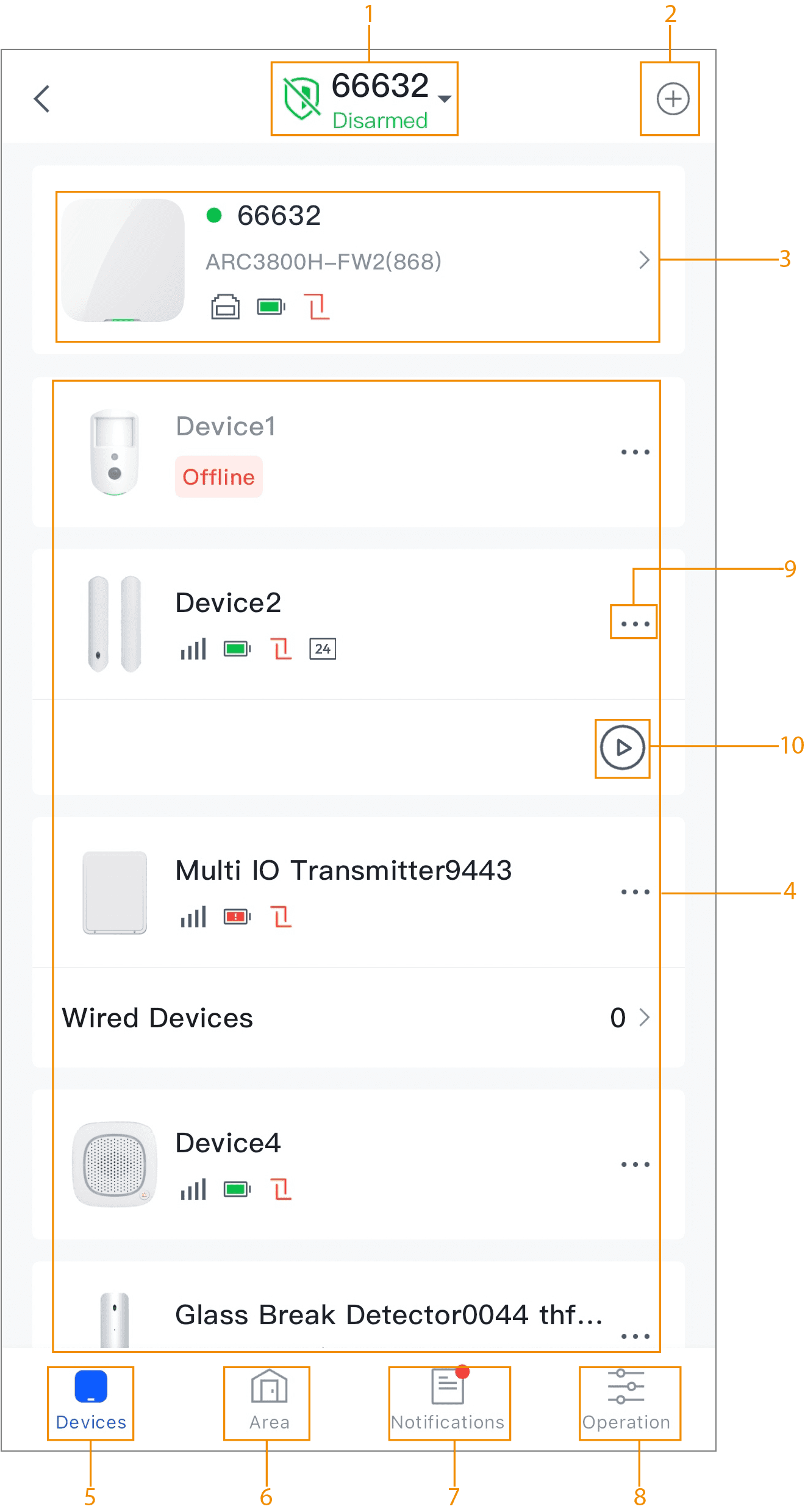
表 1 報警主機主畫面介紹
| 序號 | 名稱 | 描述 |
|---|---|---|
| 1 | 報警主機裝置 | 您可以選擇不同的報警主機,進入對應的裝置主頁。 |
| 2 | 添加裝置 | 您可以向報警主機添加裝置。詳情請參見將本地裝置轉移到帳戶。 |
| 3 | 報警主機資訊 | 您可以查看裝置資訊,包括名稱、型號、佈防和撤防狀態、訊號和電池狀態。點擊裝置進入裝置詳情頁面。 |
| 4 | 外設列表 | 顯示已添加到報警主機的外設。您可以查看外設狀態和裝置資訊。支援管理和配置外設。 |
| 5 | 裝置標籤 | 裝置主畫面。 |
| 6 | 區域 | 房間列表頁面。支援管理房間、佈防或撤防房間以及查看房間內的外設列表。詳情請參見區域管理。 |
| 7 | 通知 | 報警主機的訊息中心。您可以查看報警主機上的訊息,包括報警、佈防和撤防、操作和錯誤的訊息。 |
| 8 | 操作 | 報警主機控制畫面。詳見下文。 |
| 9 | 外設詳情 | 您可以管理、配置或移動外設。 |
| 10 | 即時預覽 | 為外設啟用報警聯動視訊通道功能後,如果 IPC 也在您的帳戶下,點擊圖示即可打開通道的即時視訊。否則,您必須先將 IPC 添加到您的帳戶。 |
操作畫面
-
顯示已撤防的房間。您可以點擊房間進行佈防。
-
點擊
 、
、 或
或  進行佈防或撤防報警主機。
如果啟用了系統完整性檢查功能,當報警主機處於 AP 模式時,您無法成功佈防。系統會提示異常,您可以強制佈防。當報警主機處於 AP 模式時,您也無法透過遙控器和鍵盤成功佈防。
-
遇到緊急情況時,點擊
 觸發緊急報警,訊息將發送到訊息中心。