 תיעוד DMSS
פעולות בסיסיותהפקדת מכשירים
הפקדת מכשיר אחד אחד
ניתן להפקיד מכשיר למשתמשי DoLynk Care. ניתן להגדיר הרשאות הפקדה.
הפקדת מכשיר אחד אחד
ניתן להפקיד מכשיר למשתמשי DoLynk Care. ניתן להגדיר הרשאות הפקדה.
דרישות מקדימות
התחברת לספק שירות. לפרטים, ראה אני.
הליך
-
במסך המכשיר, הקש על
 ליד מכשיר, ואז הקש על פרטי מכשיר.
 -
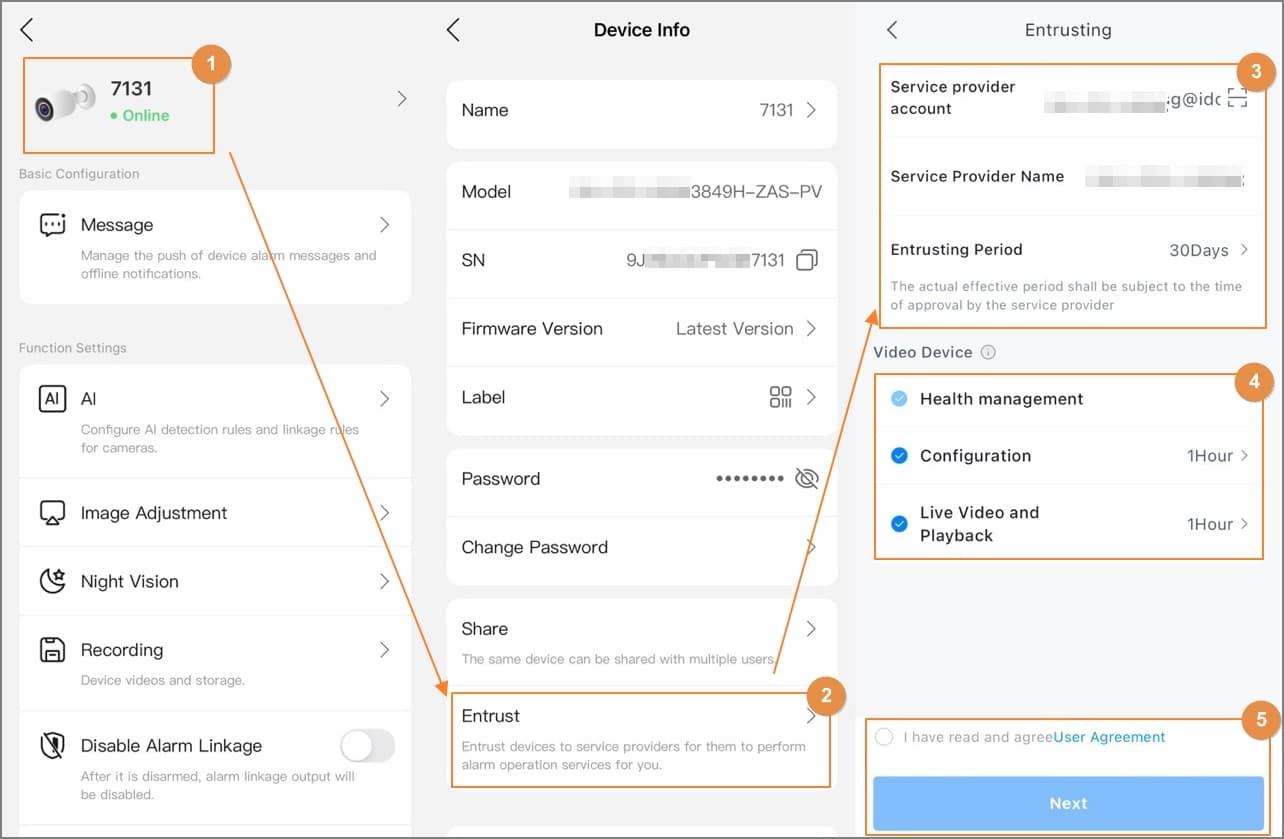
בדף פרטי המכשיר, הקש על סמל המכשיר כדי לעבור למסך מידע המכשיר, ואז הקש על הפקד.
-
במסך ההפקדה, אשר את המידע של ספק השירות המקושר, או שאתה יכול גם להקיש על
 כדי לסרוק את קוד ה-QR המתאים של המתקין.
 -
בחר תקופות הפקדה והרשאות, ואז הקש על אישור.
טבלה 1 תיאור הרשאות
הרשאה תיאור הערה ניהול בריאות נבחר כברירת מחדל ולא ניתן לבטל, כולל הרשאות לבדיקת בריאות בלחיצה אחת, דיווח שגיאות, תיקון שגיאות, סטטיסטיקות נתונים ודוח בריאות. — מכשירי וידאו ניתן לבקש הרשאות להגדרת מכשיר, וידאו חי והפעלה.
• הרשאת הגדרה: כולל הפעלה מחדש ושדרוג המכשיר, פורמט כרטיס SD והגדרת תוסף.
• וידאו חי והפעלה: צפייה בווידאו חי, הפעלת הקלטות והרשאת וידאו של התוסף.ניתן לבחור הרשאות זמניות, כגון שעה אחת או 4 שעות, או לבחור הרשאה לכל תקופת ההפקדה. לדוגמה, אם תקופת ההפקדה היא 30 יום, יהיו לך ההרשאות לכל משך 30 הימים. מכשירי אזעקה ניתן לבקש הרשאות להגדרת מכשיר ותפעול.
• הרשאת הגדרה: כולל הוספה, מחיקה והגדרה של ציוד היקפי, הוספה, מחיקה והגדרה של חדרים, עריכת מידע מכשיר, הגדרת רשת מכשיר ואזור זמן, שדרוג מכשיר, הוספה ומחיקה של משתמשים, שינוי סיסמת מכשיר וקישור עם חשבון ממיר.
• הרשאת תפעול: כולל חימוש או פירוק (כולל SOS), בדיקת רכזת אזעקה וציוד היקפי, ובקרת יציאת אזעקה (שקע, מתג וממסר).— מכשירי חיבור וידאו ניתן לבקש הרשאות להגדרת מכשיר ותפעול.
• הרשאות הגדרה: כולל העברת רשת, הגדרת SIP ותחזוקת מכשיר.
• הרשאות תפעול: כולל שיחה ופתיחת דלתות.— -
קרא ובחר קראתי ואני מסכים להסכם המשתמש, ואז הקש על הבא.
איור 1 הפקדת מכשיר
תוצאות
ניתן לצפות בסטטוס ההפקדה במסך רשימת המכשירים. כאשר ההפקדה מוצלחת, סטטוס המכשיר משתנה מבבדיקה למפקיד ל-****.
לאחר שבקשת הפקדה נשלחה בהצלחה, תופיע הודעה במסך הבית. עליך להמתין לתגובה מהמתקין, שתוצג במסך הבית.
פעולות קשורות
- לשינוי הרשאות, עבור למסך הפקד לחברה, ואז הקש על שנה הרשאות.
- לביטול הרשאות הפקדה, עבור למסך הפקד לחברה, ואז הקש על בטל.
- לחידוש תקופות הפקדה, עבור למסך הפקד לחברה, ואז הקש על חדש.