 Documentation DMSS
Lecture vidéo
Recherchez et lisez les enregistrements selon l'heure, le type de vidéo et les canaux.
Vous pouvez rechercher et lire les enregistrements selon l'heure, le type de vidéo et les canaux.
Prérequis
Avant de pouvoir lire un enregistrement, vous devez définir les règles d'alarme et les plans d'enregistrement pour le canal.
Procédure
-
Sur l'écran Accueil, appuyez sur
 .
. -
Appuyez sur
 ou
ou  pour sélectionner un ou plusieurs canaux.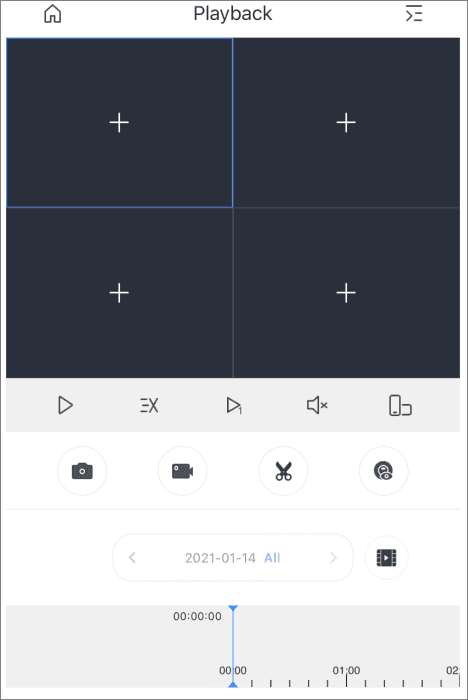
Figure 7-1 Lecture vidéo Tableau 7-1 Icônes de fonction de lecture vidéo
Fonction Description  /
/
Pour plus de détails sur les icônes, consultez le Tableau 6-1 dans Vue en direct.  /
/
Pour plus de détails sur les icônes, consultez le Tableau 6-1 dans Vue en direct. 
Pour plus de détails sur les icônes, consultez le Tableau 6-1 dans Vue en direct. 
Pour plus de détails sur les icônes, consultez le Tableau 6-1 dans Vue en direct. 
Pour plus de détails sur les icônes, consultez le Tableau 6-1 dans Vue en direct. 
Pour plus de détails sur les icônes, consultez le Tableau 6-1 dans Vue en direct.  /
/ /
/
Lecture lente/Lecture rapide/Lecture image par image. 
Découpez des vidéos. 
Sélectionnez une vidéo, puis appuyez sur  pour découper la vidéo. Faites glisser la barre de temps, appuyez sur
  pour définir un point de départ, puis appuyez sur
  pour définir un point d'arrêt.
Barre de temps Le bloc de couleur indique les différents types de vidéos enregistrées.
• Gris : Toutes les vidéos.
• Vert : Vidéos régulières.
• Rouge : Vidéos d'alarme.
• Orange : Vidéos de détection de mouvement.
• Jaune : Vidéos intelligentes.
Faites glisser la barre de temps pour afficher les enregistrements liés aux différentes périodes.
Pincez ou étirez vos doigts pour zoomer dans la barre. -
Appuyez sur
pour modifier la date et le type d'enregistrement.- Les dates marquées d'un point bleu contiennent des vidéos.
- Les types d'enregistrement sont les suivants :
- Tous : Lire tous les types d'enregistrement.
- Régulier : Enregistrements normaux.
- Alarme : Enregistrements lors du déclenchement d'alarmes, telles que l'alarme audio et l'alarme locale.
- Mouvement : Enregistrements lors du déclenchement d'alarmes de détection de mouvement.
- Intelligent : Enregistrements lors du déclenchement d'alarmes d'événements intelligents telles que la détection et la reconnaissance faciale, IVS, les métadonnées vidéo, etc.
- Mouvement : Véhicule : Enregistrements lors de la détection de véhicules et du déclenchement d'alarmes de détection de mouvement.
- Mouvement : Humain : Enregistrements lors de la détection d'humains et du déclenchement d'alarmes de détection de mouvement.
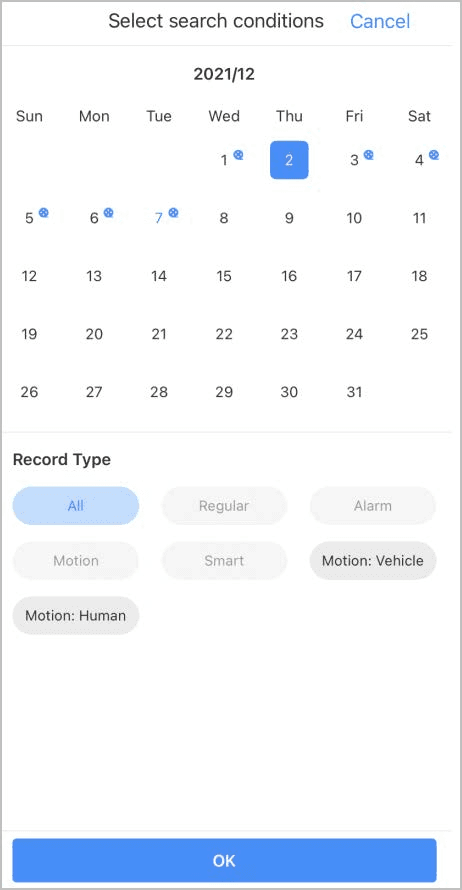
Figure 7-2 Conditions de lecture
Sujets connexes
Vue en direct
Afficher les canaux de surveillance et effectuer des opérations telles que la prise d'instantanés, l'enregistrement de vidéos et l'ajout de canaux aux favoris.
Appel vidéo
Regardez la vue en direct, accédez aux interphones vidéo, effectuez des appels vidéo entre l'appareil et l'application, verrouillez et déverrouillez les portes, et bien plus encore.