 Documentation DMSS
Gestion des Périphériques
Vous pouvez ajouter des périphériques, consulter leurs informations et les configurer.
Vous pouvez ajouter des périphériques, consulter leurs informations et les configurer.
Procédure
- Sélectionnez un site.
- Appuyez sur le hub d'alarme pour accéder à l'écran d'accueil du hub d'alarme.
-
Appuyez sur un périphérique pour afficher les informations et configurer le périphérique.
Vous ne pouvez pas configurer le périphérique en mode armé.
-
Appuyez sur
 pour ajouter des périphériques.
Type Description Périphérique Sélectionnez Ajouter un périphérique pour accéder à la page d'ajout d'appareil. Carte Sélectionnez Ajouter une carte, puis placez votre carte près de la zone de balayage du clavier. IPC - Entrez le nom de l'appareil, l'adresse IP, le nom d'utilisateur et le mot de passe de l'appareil, sélectionnez une zone, puis appuyez sur Enregistrer.
- Ajouter un IPC par recherche en ligne.
1. Appuyez sur , puis sélectionnez Recherche en ligne.
2. Recherchez automatiquement les IPC qui sont sur le même réseau que le hub d'alarme. Sélectionnez un IPC dans le résultat de la recherche, puis appuyez sur Suivant.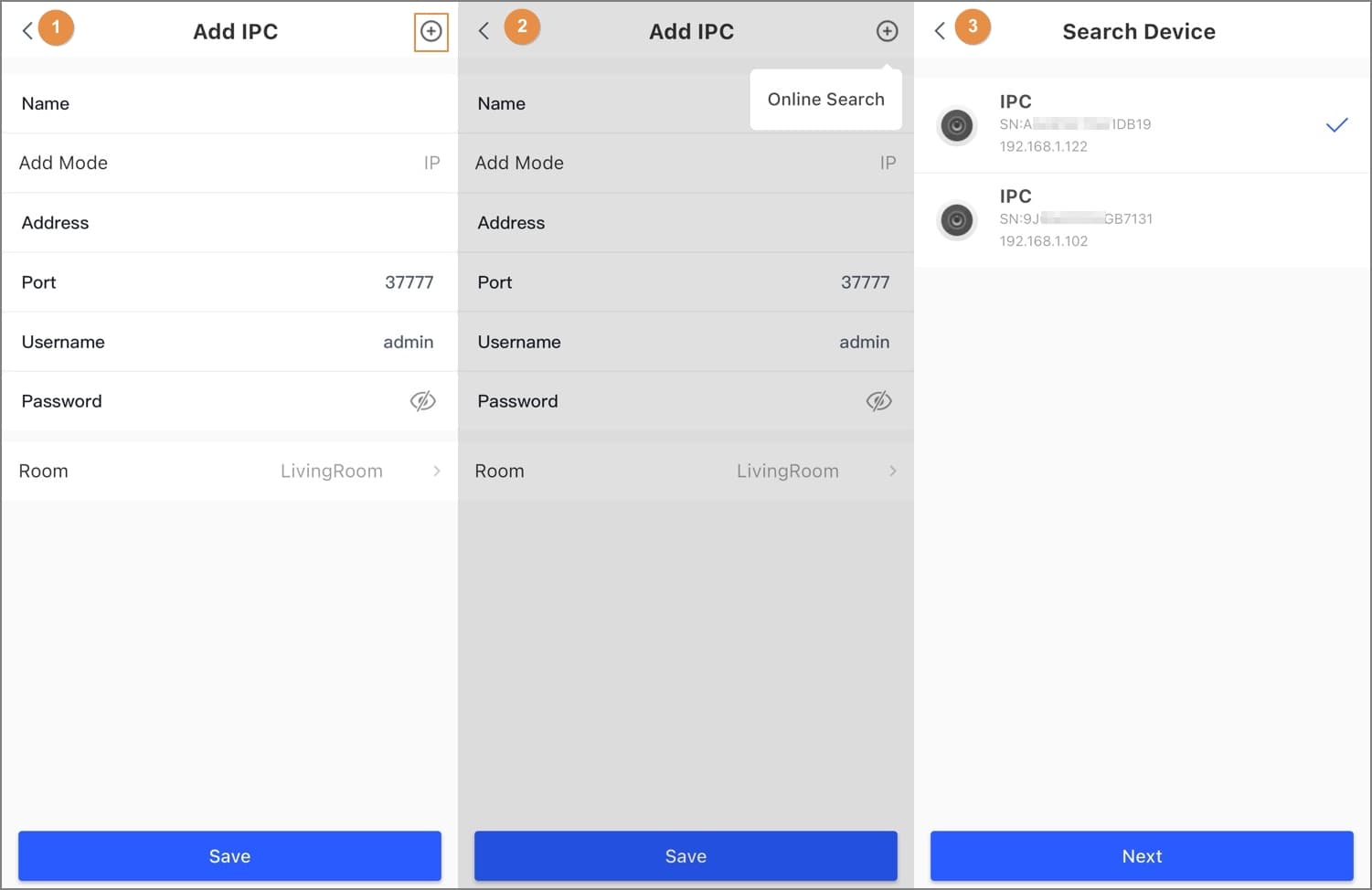
-
Pour le type d'appareil périphériques, comme sirène, clavier, télécommande, relais et bouton d'urgence, le numéro d'appareil sera affiché sur la carte.
-
Pour le type d'appareil capteur, comme double technologie, PIR, PIRCam, capteur de fuite d'eau et détecteur de porte, le numéro de zone sera affiché sur la carte.
-
Pour le capteur dont la fonction de liaison vidéo a été activée et un canal lié a été configuré, une icône de lecture vidéo en direct sera affichée dans la zone d'état de l'appareil.
-