 Documentation DMSS
Opération d'alarme
Gérez le hub d'alarme et les périphériques. Prend en charge l'affichage et l'envoi des journaux.
Gérez le hub d'alarme et les périphériques. Prend en charge l'affichage et l'envoi des journaux.
Appuyez sur l'appareil hub d'alarme sur l'écran d'accueil. L'écran d'opération s'affiche par défaut. Appuyez sur Appareil en bas pour accéder à l'écran de l'appareil hub d'alarme.
Figure 1 Écran de l'appareil hub d'alarme
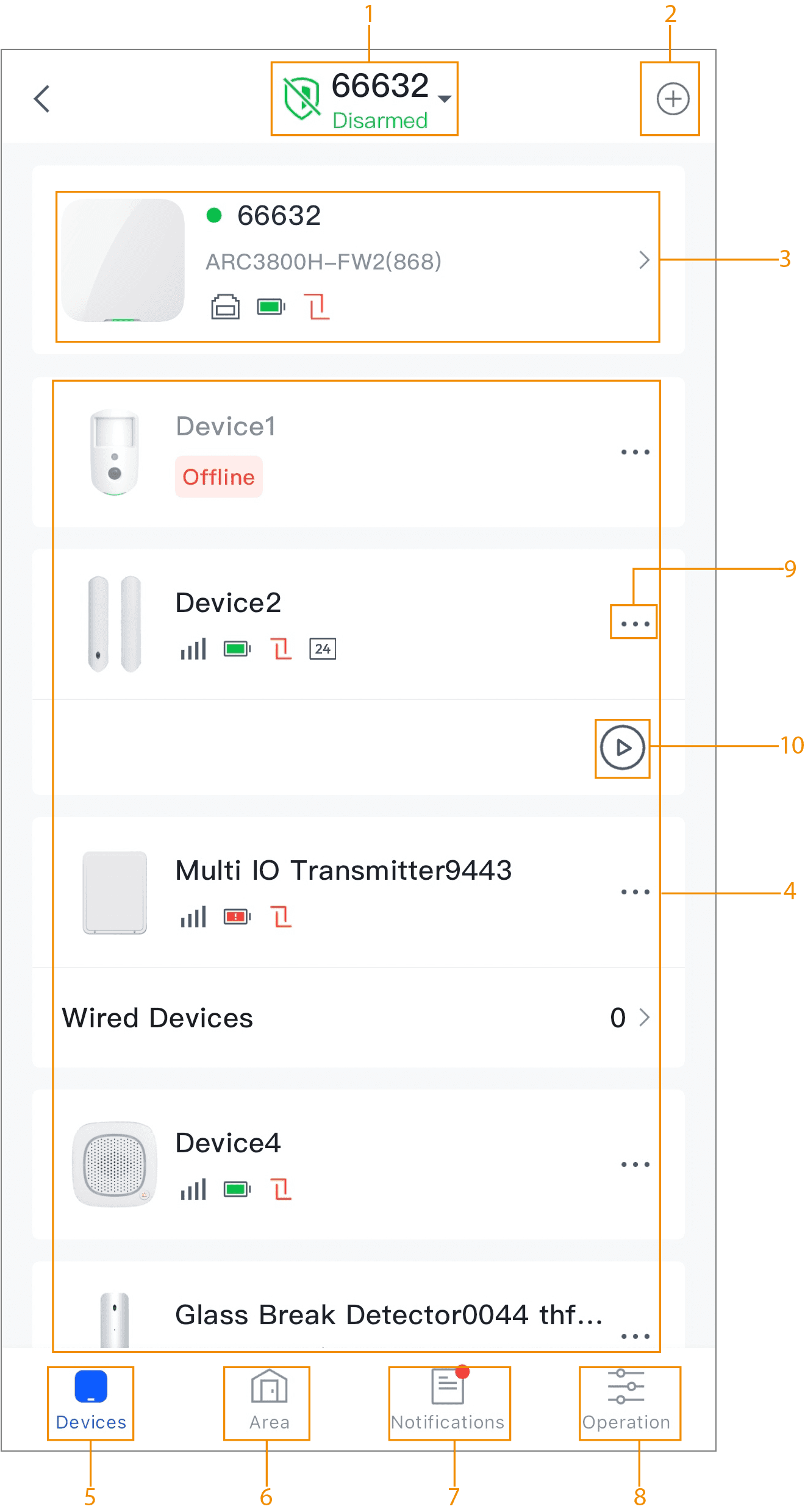
Tableau 1 Introduction à l'écran d'accueil du hub d'alarme
| N° | Nom | Description |
|---|---|---|
| 1 | Appareil hub d'alarme | Vous pouvez sélectionner différents hubs d'alarme et accéder à la page d'accueil de l'appareil correspondant. |
| 2 | Ajouter des appareils | Vous pouvez ajouter des appareils au hub d'alarme. Pour plus de détails, voir Transférer un appareil local vers un compte. |
| 3 | Informations du hub d'alarme | Vous pouvez afficher les informations de l'appareil, y compris le nom, le modèle, l'état d'armement et de désarmement, l'état du signal et de la batterie. Appuyez sur l'appareil pour accéder à la page de détails de l'appareil. |
| 4 | Liste des périphériques | Affiche les périphériques ajoutés au hub d'alarme. Vous pouvez afficher l'état des périphériques et les informations de l'appareil. Prend en charge la gestion et la configuration des périphériques. |
| 5 | Onglet Appareil | Écran d'accueil de l'appareil. |
| 6 | Zone | Page de liste des pièces. Prend en charge la gestion des pièces, l'armement ou le désarmement de la pièce et l'affichage de la liste des périphériques dans la pièce. Pour plus de détails, voir Gestion des zones. |
| 7 | Notifications | Le centre de messages du hub d'alarme. Vous pouvez afficher les messages sur le hub d'alarme, y compris les messages d'alarmes, d'armement et de désarmement, d'opérations et d'erreurs. |
| 8 | Opération | Écran de contrôle du hub d'alarme. Voir les détails ci-dessous. |
| 9 | Détails des périphériques | Vous pouvez gérer, configurer ou déplacer les périphériques. |
| 10 | Vue en direct | Après avoir activé la fonction des canaux vidéo liés à l'alarme pour le périphérique, appuyez sur l'icône pour ouvrir la vidéo en direct du canal si l'IPC est également sous votre compte. Sinon, vous devez d'abord ajouter l'IPC à votre compte. |
Écran d'opération
-
Affiche les pièces désarmées. Vous pouvez appuyer sur une pièce pour armer la zone.
-
Appuyez sur
 ,
,  ou
ou  pour armer ou désarmer le hub d'alarme.
Si la fonction de vérification de l'intégrité du système est activée, vous ne pouvez pas armer avec succès lorsque le hub d'alarme est en mode AP. Le système affichera des exceptions et vous pouvez forcer l'armement. Vous ne pouvez pas non plus armer avec succès via le porte-clés et le clavier lorsque le hub d'alarme est en mode AP.
-
En cas d'urgence, appuyez sur
 pour déclencher une alarme d'urgence et un message sera envoyé au centre de messages.
Sujets connexes
Contrôle d'accès
Gérez les dispositifs de contrôle d'accès, affichez l'état de la porte, déverrouillez les portes à distance et consultez l'historique de déverrouillage.
Service de l'appareil
Partager l'appareil, confier l'appareil, configurer les autorisations et demander un service de sécurité pour le hub d'alarme.