 DMSS-dokumentaatio
Käyttöopas
Minä
Minä-näytöllä voit hallita tiliäsi, tiedostojasi, suosikkejasi, laitteiden jakamista ja sovelluksen asetuksia.
Minä-näytöllä voit hallita tiliäsi, käyttää tiedostojasi ja suosikkejasi, jakaa tai luovuttaa laitteita, määrittää sovelluksen asetuksia ja tarkastella DMSS:n tietoja.
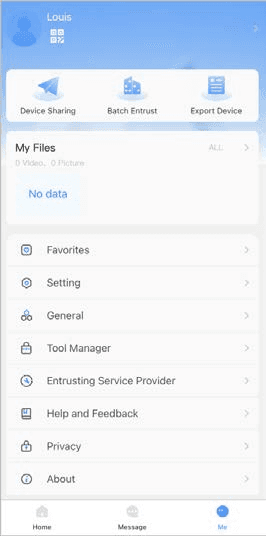
Taulukko 13-1 Minä
| Nimi | Kuvaus |
|---|---|
| Tilin hallinta | Napauta  avataksesi Tilin hallinta -näytön. avataksesi Tilin hallinta -näytön.• Tarkastele henkilökohtaisia tietoja. • Vaihda käyttäjän salasana. Napauta Vaihda salasana, syötä vanha ja uusi salasana ja napauta sitten Valmis. • Poista tili. Valitse Poista tili > Hae poistoa poistaaksesi tilin. • Vie tilitietosi. 1. Valitse Vie tilitiedot > Vie. 2. Syötä sähköpostiosoitteesi ja napauta sitten Seuraava. 3. Tarkista sähköpostisi vastaanottaaksesi vahvistuskoodin ja syötä sitten koodi. Käytä vahvistuskoodia 60 sekunnin kuluessa sen vastaanottamisesta. Muussa tapauksessa vahvistuskoodi vanhenee. 4. Tarkista sähköpostisi tarkastellaksesi vietyjä tilitietoja. • Poistu DMSS:stä. Napauta Kirjaudu ulos poistuaksesi DMSS:stä. |
| Laitteiden jakaminen, erävaltuutus, laitteiden vienti | • Lisätietoja laitteiden jakamisesta ja luovuttamisesta on kohdissa Laitteiden jakaminen ja Laitteiden valtuuttaminen erissä. • Lisätietoja laitteiden viennistä on kohdassa Laitekorttien luominen. |
| Omat tiedostot | Kuvakaappaukset ja tallennetut videot tallennetaan Tiedostot-kansioon. |
| Suosikit | Lisätietoja on kohdassa Suosikit. |
| Asetukset | • PTZ-nopeus: Valitse PTZ-kameran nopeus väliltä 1–8. Mitä suurempi arvo on, sitä nopeammin PTZ liikkuu. • Kuvaustila: Aseta yhdellä kerralla otettavien manuaalisten kuvakaappausten määrä. • NR-asetus: Mitä korkeampi NR-taso on, sitä parempi kohinanvaimennus on. • Laitteistodekoodaus: Napauta  kohdan Laitteistodekoodaus vieressä ottaaksesi toiminnon käyttöön, jolloin videovirran suorituskyky paranee. kohdan Laitteistodekoodaus vieressä ottaaksesi toiminnon käyttöön, jolloin videovirran suorituskyky paranee.• Lähetetyn videon viive: Aseta viive lähetetyille tallenteille. Voit valita arvoista 10 s, 30 s, 1 min, 2 min ja 5 min. • Oletussivu: Valitse näyttötyyppi. • Salasanasuojaus: Voit asettaa laitteen salasanan. Lisätietoja laitteen salasanan muokkaamisesta on kohdassa Laitteen salasanan nollaaminen ja muokkaaminen. |
| Yleiset | • Alue: Valitse alueesi. • Automaattinen toisto, kun ei Wi-Fi-verkossa: Napauta kohdan Automaattinen toisto, kun ei Wi-Fi-verkossa vieressä ottaaksesi toiminnon käyttöön, jolloin videoita voidaan toistaa automaattisesti muissa verkoissa, kuten mobiilidatassa.• Ilmoitus ja ajanjakso: Napauta kohdan Ilmoitus vieressä ottaaksesi hälytysilmoitukset käyttöön, jonka jälkeen voit asettaa ajanjakson ilmoitusten vastaanottamiselle.◇ Ilmoituksia voidaan lähettää vain määritetyn ajanjakson aikana. ◇ Ajanjakson asetusta tukevat vain tilille rekisteröidyt laitteet. • Ulkoasutila: ◇ Säilytä Sovita järjestelmäasetuksiin oletuksena. ◇ Jos haluat mukauttaa ulkoasutilan, valitse Yleiset > Ulkoasutila, napauta kohdan Sovita järjestelmäasetuksiin vieressä ja valitse sitten Tumma tai Vaalea.• Kuva kuvassa: Napauta kohdan Kuva kuvassa vieressä ottaaksesi toiminnon käyttöön, jolloin live-videota voidaan katsella samanaikaisesti pienessä, kelluvassa ikkunassa.• Tyhjennä välimuisti. |
| Työkalujen hallinta | Testaa DMSS:n Wi-Fi-tila ja ilmoitusten lähetystila sekä nollaa laitteen salasana. |
| Valtuutuspalvelun tarjoaja | Tarkastele valtuutuspalvelun tarjoajan tietoja. |
| Ohje ja palaute | Tarkastele kunkin moduulin toimintojen lyhyttä esittelyä. Napauta  etsiäksesi tiettyjä toimintoja hakusanoilla. etsiäksesi tiettyjä toimintoja hakusanoilla. |
| Tietosuoja | Tarkastele DMSS:n tietosuojakäytäntöä. |
| Tietoja | Tarkastele DMSS:n tietoja. |