 DMSS-dokumentaatio
Laitteiden lisääminen
Lisää laitteita syöttämällä laitteen sarjanumero manuaalisesti, skannaamalla QR-koodi, syöttämällä laitteen IP-osoite tai tietty verkkotunnus tai suorittamalla online-haku.
Voit lisätä laitteita syöttämällä laitteen sarjanumeron manuaalisesti, skannaamalla QR-koodin, syöttämällä laitteen IP-osoitteen tai tietyn verkkotunnuksen tai suorittamalla online-haun.
Lisääminen sarjanumerolla/QR-koodilla
Voit lisätä laitteita skannaamalla QR-koodin tai syöttämällä sarjanumeron manuaalisesti.
Menettely
-
Napauta Aloitus-näytössä
 ja valitse sitten Sarjanumero/Skannaa.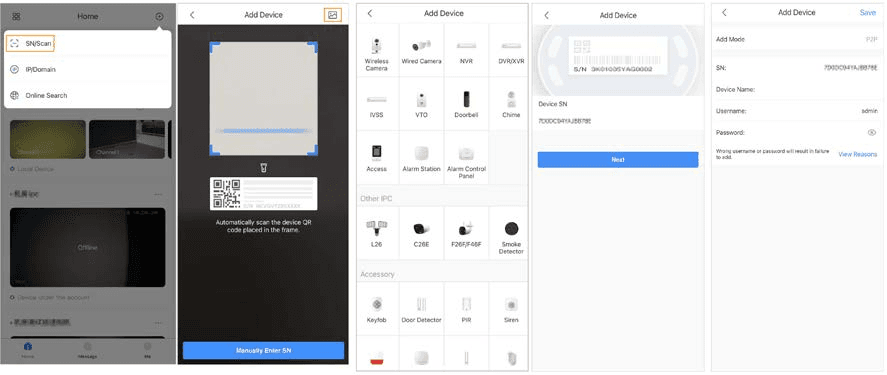
Kuva 4-1 Lisääminen sarjanumerolla/QR-koodilla -
Lisää laite.
- Skannaa laitteen QR-koodi suoraan tai napauta
 ja tuo QR-koodikuva lisätäksesi laitteen.
 - Napauta Syötä sarjanumero manuaalisesti ja syötä sitten laitteen sarjanumero lisätäksesi laitteen manuaalisesti.
- Skannaa laitteen QR-koodi suoraan tai napauta
-
Valitse laitetyyppi ja napauta sitten Seuraava.
Napauta Seuraava, jos järjestelmä tunnistaa laitetyypin automaattisesti.
-
Mukauta Lisää laite -näytössä laitteen nimi, syötä käyttäjänimi ja laitteen salasana ja napauta sitten Tallenna.
Lisääminen IP-osoitteella/verkkotunnushaulla
Voit lisätä laitteita syöttämällä laitteen IP-osoitteen tai tietyn verkkotunnuksen.
Menettely
-
Napauta Aloitus-näytössä
ja valitse sitten IP-osoite/verkkotunnus.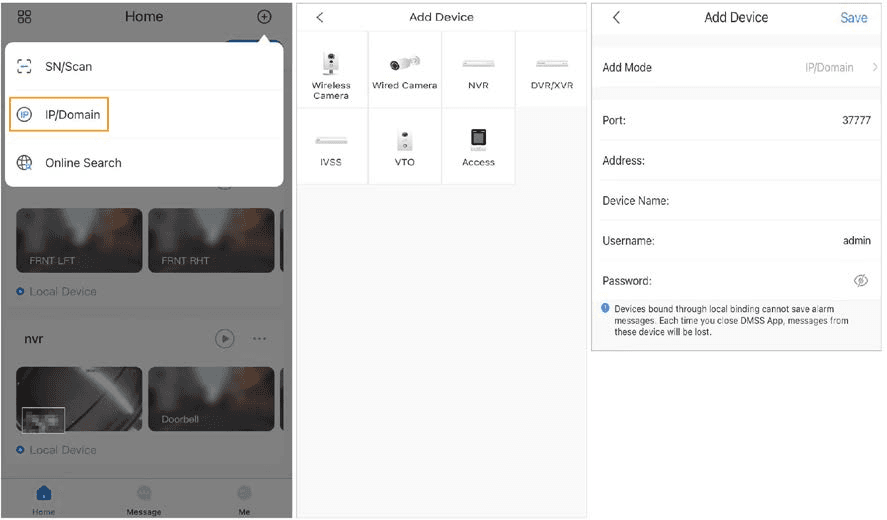
Kuva 4-2 Lisääminen IP-osoitteella/verkkotunnushaulla -
Valitse laitetyyppi ja napauta sitten Seuraava.
-
Syötä tarvittavat tiedot ja napauta sitten Tallenna.
Lisääminen online-haulla
Voit etsiä online-laitteita ja lisätä niitä.
Menettely
-
Napauta Aloitus-näytössä
ja valitse sitten Online-haku.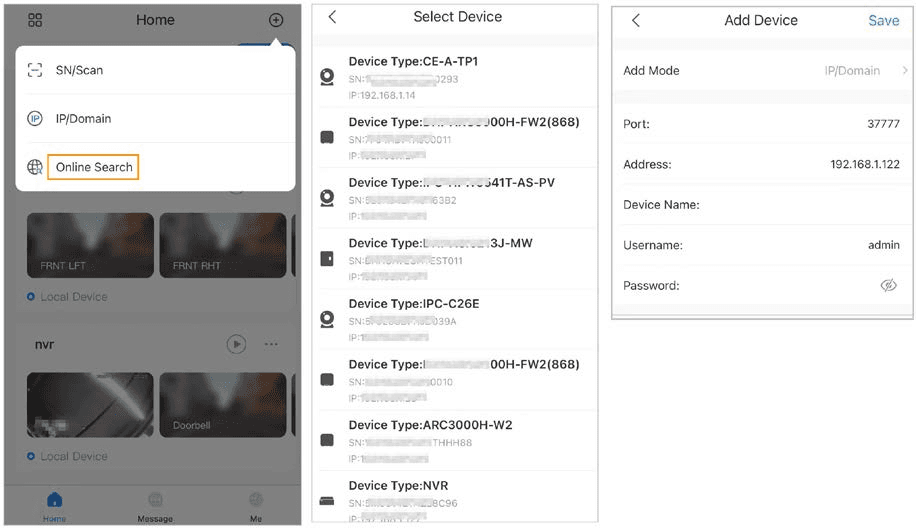
Kuva 4-3 Lisääminen online-haulla -
Valitse Valitse laite -näytössä laite tarpeen mukaan.
-
Syötä Lisää laite -näytössä tarvittavat tiedot ja napauta sitten Tallenna.