 DMSS Dokumentation
Alarmbetrieb
Verwalten Sie die Alarmzentrale und Peripheriegeräte. Unterstützt das Anzeigen und Senden von Protokollen.
Verwalten Sie die Alarmzentrale und Peripheriegeräte. Unterstützt das Anzeigen und Senden von Protokollen.
Tippen Sie auf dem Startbildschirm auf das Alarmzentralengerät. Standardmäßig wird der Betriebsbildschirm angezeigt. Tippen Sie unten auf Gerät, um zum Alarmzentralen-Gerätebildschirm zu gelangen.
Abbildung 1 Alarmzentralen-Gerätebildschirm
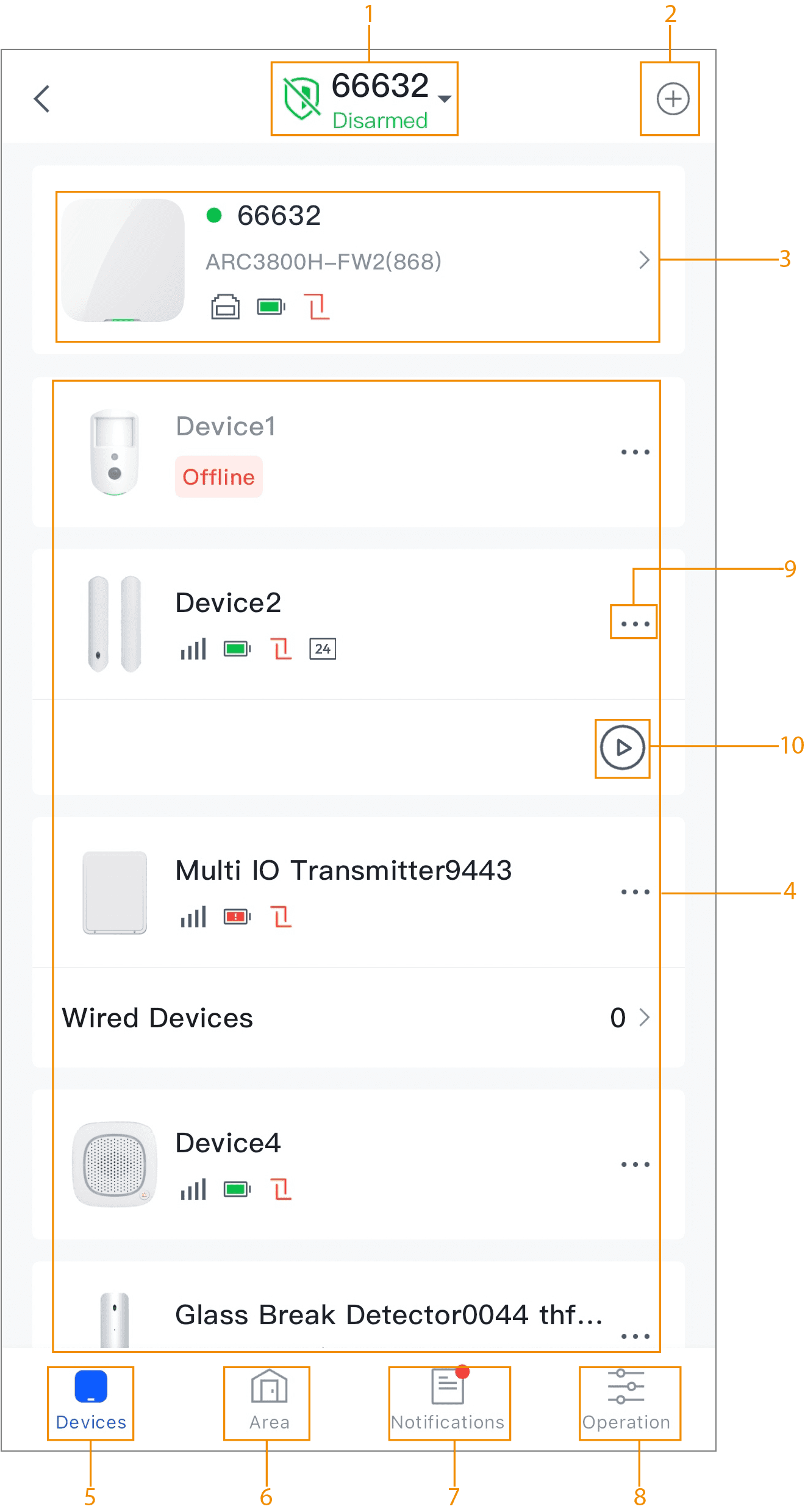
Tabelle 1 Einführung in den Startbildschirm der Alarmzentrale
| Nr. | Name | Beschreibung |
|---|---|---|
| 1 | Alarmzentralengerät | Sie können verschiedene Alarmzentralen auswählen und zur entsprechenden Geräte-Startseite wechseln. |
| 2 | Geräte hinzufügen | Sie können Geräte zur Alarmzentrale hinzufügen. Details finden Sie unter Lokales Gerät auf Konto übertragen. |
| 3 | Alarmzentraleninformationen | Sie können Geräteinformationen wie Name, Modell, Scharf-/Unscharfstatus, Signal- und Batteriestatus anzeigen. Tippen Sie auf das Gerät, um zur Gerätedetailseite zu gelangen. |
| 4 | Peripheriegeräteliste | Zeigt die zur Alarmzentrale hinzugefügten Peripheriegeräte an. Sie können den Peripheriegerätestatus und Geräteinformationen anzeigen. Unterstützt die Verwaltung und Konfiguration von Peripheriegeräten. |
| 5 | Geräte-Tab | Geräte-Startbildschirm. |
| 6 | Bereich | Raumlisten-Seite. Unterstützt die Verwaltung von Räumen, das Scharf-/Unscharfschalten von Räumen und das Anzeigen der Peripheriegeräteliste im Raum. Details finden Sie unter Bereichsverwaltung. |
| 7 | Benachrichtigungen | Das Nachrichtenzentrum der Alarmzentrale. Sie können Nachrichten auf der Alarmzentrale anzeigen, einschließlich Nachrichten zu Alarmen, Scharf-/Unscharfschaltung, Vorgängen und Fehlern. |
| 8 | Betrieb | Alarmzentralen-Steuerungsbildschirm. Siehe Details unten. |
| 9 | Peripheriegerätedetails | Sie können Peripheriegeräte verwalten, konfigurieren oder verschieben. |
| 10 | Live-Ansicht | Nachdem Sie die Funktion der alarmverknüpften Videokanäle für das Peripheriegerät aktiviert haben, tippen Sie auf das Symbol, um das Live-Video des Kanals zu öffnen, wenn die IPC auch unter Ihrem Konto ist. Andernfalls müssen Sie die IPC zuerst zu Ihrem Konto hinzufügen. |
Betriebsbildschirm
-
Zeigt die unscharfgeschalteten Räume an. Sie können auf einen Raum tippen, um den Bereich scharfzuschalten.
-
Tippen Sie auf
 ,
,  oder
oder  , um die Alarmzentrale scharf- oder unscharfzuschalten.
Wenn die Systemintegritätsprüfungsfunktion aktiviert ist, können Sie nicht erfolgreich scharfschalten, wenn sich die Alarmzentrale im AP-Modus befindet. Das System zeigt Ausnahmen an und Sie können das Scharfschalten erzwingen. Sie können auch nicht erfolgreich über den Schlüsselanhänger und die Tastatur scharfschalten, wenn sich die Alarmzentrale im AP-Modus befindet.
-
Im Notfall tippen Sie auf
 , um einen Notfallalarm auszulösen, und eine Nachricht wird an das Nachrichtenzentrum gesendet.