 DMSS Dokumentation
Brugervejledning
Mig
På skærmen Mig kan du administrere din konto, dine filer, favoritter, enhedsdeling og appindstillinger.
På skærmen Mig kan du administrere din konto, få adgang til dine filer og favoritter, dele eller betro enheder, konfigurere appindstillinger og se oplysninger om DMSS.
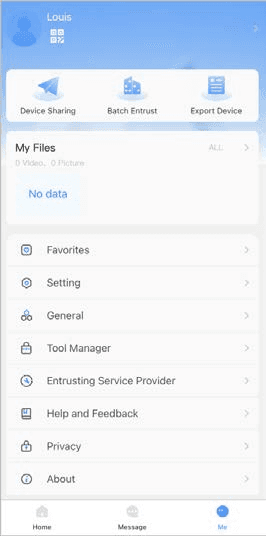
Tabel 13-1 Mig
| Navn | Beskrivelse |
|---|---|
| Kontoadministration | Tryk på  for at åbne skærmen Kontoadministration. for at åbne skærmen Kontoadministration.• Se personlige oplysninger. • Skift brugerens adgangskode. Tryk på Skift adgangskode, indtast den gamle og den nye adgangskode, og tryk derefter på Udført. • Slet kontoen. Vælg Slet konto > Anmod om sletning for at slette kontoen. • Eksporter dine kontooplysninger. 1. Vælg Eksportér kontooplysninger > Eksportér. 2. Indtast din e-mailadresse, og tryk derefter på Næste. 3. Tjek din indbakke for at modtage en bekræftelseskode, og indtast derefter koden. Brug bekræftelseskoden inden for 60 sekunder efter modtagelse. Ellers bliver bekræftelseskoden ugyldig. 4. Tjek din indbakke for at se de eksporterede kontooplysninger. • Afslut DMSS. Tryk på Log ud for at afslutte DMSS. |
| Enhedsdeling, Betro i grupper, Eksportér enhed | • For detaljer om deling og betroelse af enheder, se Deling af enheder og Betroelse af enheder i grupper. • For detaljer om eksport af enheder, se Oprettelse af enhedskort. |
| Mine filer | Skærmbilleder og optagede videoer gemmes i Filer. |
| Favoritter | For detaljer, se Favoritter. |
| Indstillinger | • PTZ-hastighed: Vælg hastigheden for PTZ-kameraet fra 1 til 8. Jo højere værdien er, desto hurtigere bevæger PTZ'en sig. • Optagetilstand: Indstil antallet af manuelle skærmbilleder pr. gang. • NR-indstilling: Jo højere NR-niveauet er, desto bedre bliver støjreduktionen. • Hardwareafkodning: Tryk på  ved siden af Hardwareafkodning for at aktivere funktionen, og så forbedres videostrømmens ydeevne. ved siden af Hardwareafkodning for at aktivere funktionen, og så forbedres videostrømmens ydeevne.• Forsinkelse af pushet video: Indstil forsinkelsen for pushede optagelser. Du kan vælge mellem 10 s, 30 s, 1 min, 2 min og 5 min. • Standardside: Vælg visningstypen. • Adgangskodebeskyttelse: Du kan indstille enhedens adgangskode. For detaljer om ændring af enhedens adgangskode, se Nulstilling og ændring af enhedens adgangskode. |
| Generelt | • Område: Vælg dit område. • Afspil automatisk uden for et Wi-Fi-netværk: Tryk på ved siden af Afspil automatisk uden for et Wi-Fi-netværk for at aktivere funktionen, og så kan videoer afspilles automatisk via andre netværk, såsom mobildata.• Notifikation og periode: Tryk på ved siden af Notifikation for at aktivere funktionen til alarmnotifikationer, og så kan du indstille perioden for at modtage notifikationer.◇ Notifikationer kan kun sendes inden for den definerede periode. ◇ Periodeindstillingen understøttes kun af enheder, der er registreret til kontoen. • Udseendetilstand: ◇ Behold Match systemindstillinger som standard. ◇ Hvis du vil tilpasse udseendetilstanden, skal du vælge Generelt > Udseendetilstand, trykke på ved siden af Match systemindstillinger og derefter vælge mellem Mørk eller Lys.• Billede-i-billede: Tryk på ved siden af Billede-i-billede for at aktivere funktionen, og så kan livevideoen samtidig ses i det lille, flydende vindue.• Ryd cache. |
| Værktøjsadministrator | Test Wi-Fi-status og status for notifikationsudsendelse i DMSS, og nulstil enhedens adgangskode. |
| Betroet tjenesteudbyder | Se oplysninger om den betroede tjenesteudbyder. |
| Hjælp og feedback | Se en kort introduktion til funktionerne for hvert modul. Tryk på  for at søge efter bestemte funktioner med nøgleord. for at søge efter bestemte funktioner med nøgleord. |
| Privatliv | Se DMSS' privatlivspolitik. |
| Om | Se oplysninger om DMSS. |