 DMSS Dokumentation
Tilføjelse af enheder
Tilføj enheder ved manuelt at indtaste enhedens SN, scanne QR-koden, indtaste enhedens IP eller specifikt domæne eller ved at udføre en online-søgning.
Du kan tilføje enheder ved manuelt at indtaste enhedens SN, scanne QR-koden, indtaste enhedens IP eller specifikt domæne eller ved at udføre en online-søgning.
Tilføjelse med SN/QR-kode
Du kan tilføje enheder ved at scanne QR-koden eller manuelt indtaste SN.
Procedure
-
På Hjem-skærmen skal du trykke på
 og derefter vælge SN/Scan.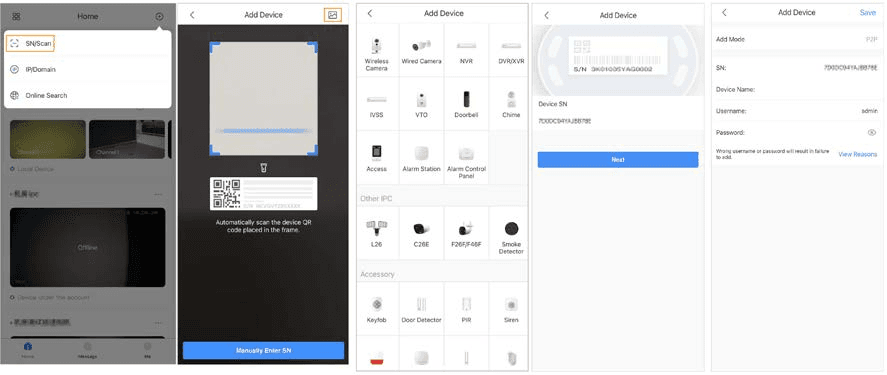
Figur 4-1 Tilføj med SN/QR-kode -
Tilføj en enhed.
- Scan enhedens QR-kode direkte, eller tryk på
 og importér QR-kodebilledet for at tilføje en enhed.
 - Tryk på Indtast SN manuelt, og indtast derefter enhedens SN for manuelt at tilføje en enhed.
- Scan enhedens QR-kode direkte, eller tryk på
-
Vælg enhedstype, og tryk derefter på Næste.
Tryk på Næste, hvis systemet identificerer enhedstypen automatisk.
-
På skærmen Tilføj enhed skal du tilpasse enhedens navn, indtaste brugernavn og enhedens adgangskode og derefter trykke på Gem.
Tilføjelse med IP/domænesøgning
Du kan tilføje enheder ved at indtaste enhedens IP eller specifikt domæne.
Procedure
-
På Hjem-skærmen skal du trykke på
og derefter vælge IP/domæne.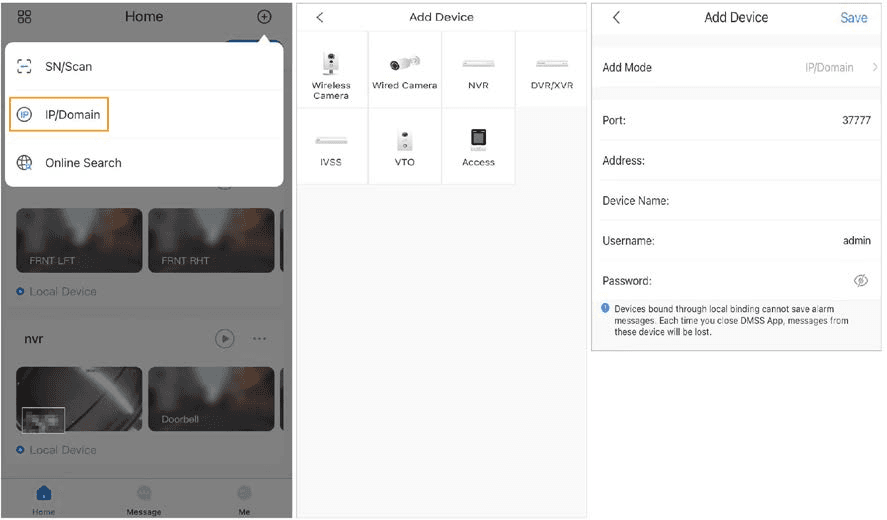
Figur 4-2 Tilføj med IP/domænesøgning -
Vælg enhedstype, og tryk derefter på Næste.
-
Indtast oplysninger efter behov, og tryk derefter på Gem.
Tilføjelse via online-søgning
Du kan søge efter online-enheder og tilføje dem.
Procedure
-
På Hjem-skærmen skal du trykke på
og derefter vælge Online-søgning.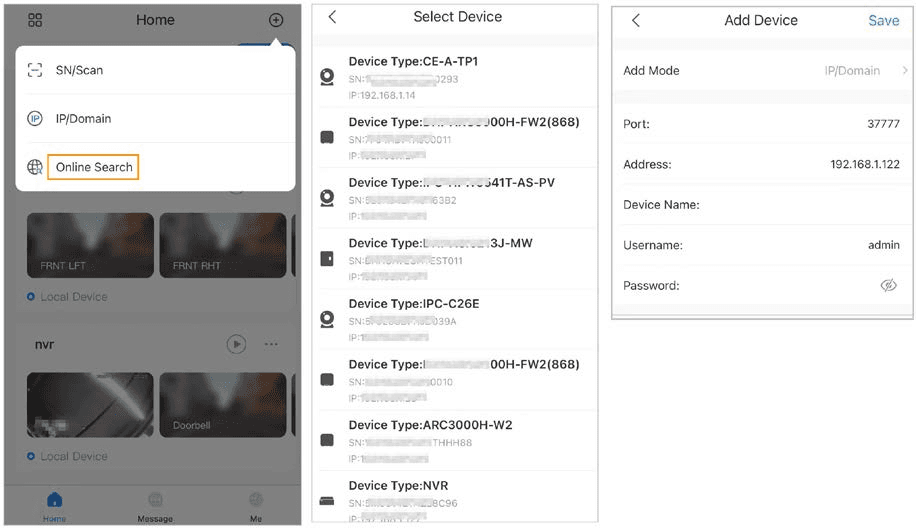
Figur 4-3 Tilføj via online-søgning -
På skærmen Vælg enhed skal du vælge enheden efter behov.
-
På skærmen Tilføj enhed skal du indtaste oplysninger efter behov og derefter trykke på Gem.