Mig
Administrer din konto, konfigurer appen og brug værktøjerne. Du kan også se appens brugervejledning i hjælpecenteret.
Du kan administrere din konto, konfigurere appen og bruge værktøjerne. Du kan også se appens brugervejledning i hjælpecenteret.
Figur 1 Mig
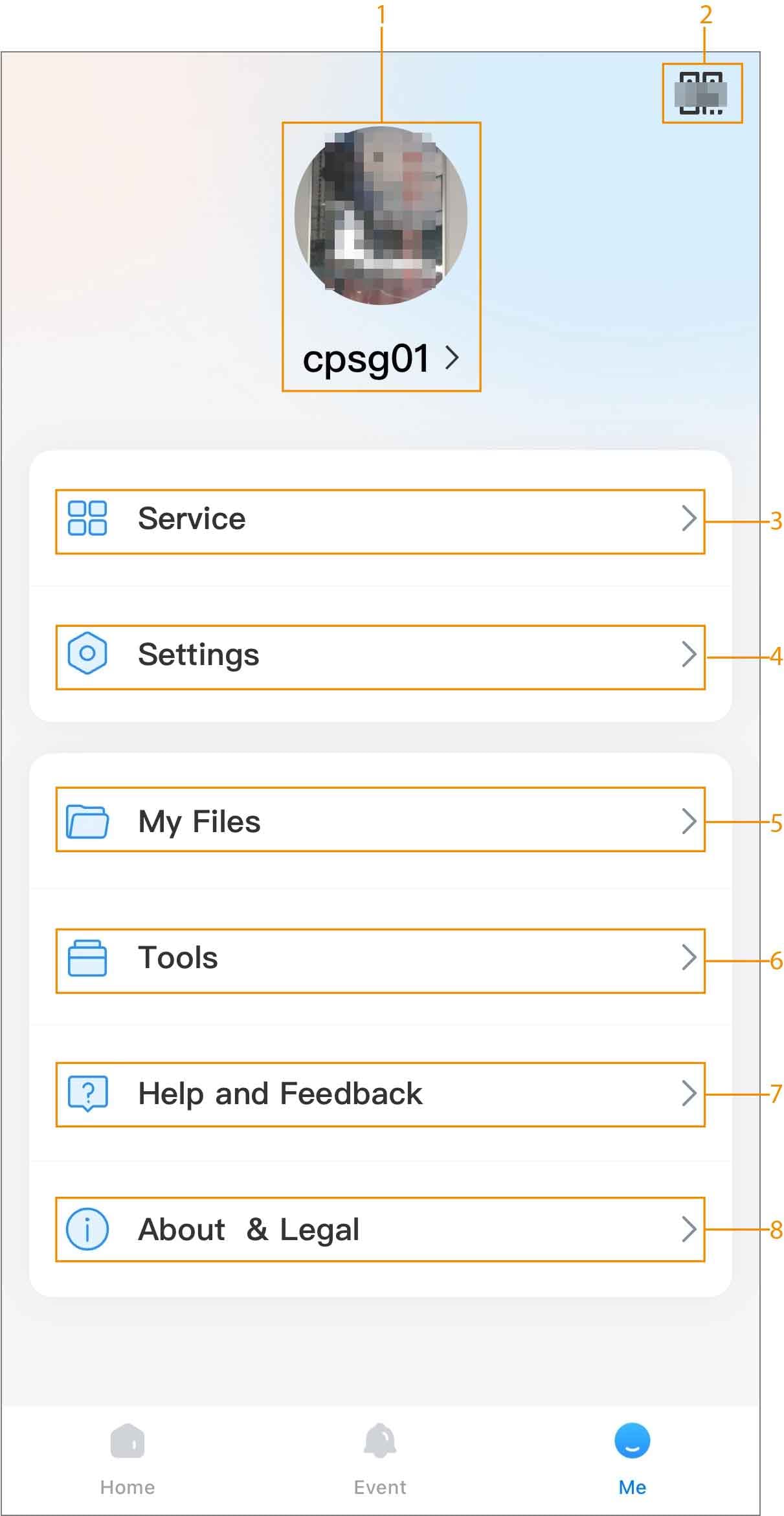
Tabel 1 Mig
| Nummer | Navn | Beskrivelse |
|---|
| 1 | Kontoadministration | Tryk på kontonavnet for at gå til skærmen Konto. |
| 2 | Konto QR-kode | Tryk på  for at åbne konto QR-koden. Du kan trykke på Gem i album for at gemme QR-koden på din telefon. for at åbne konto QR-koden. Du kan trykke på Gem i album for at gemme QR-koden på din telefon. |
| 3 | Service | |
| 4 | Indstillinger | - Telefonplacering: Se placeringen af din telefon. Du kan ændre placeringen manuelt.
- Standardside: Vælg standardsiden, når du starter appen. Du kan vælge mellem Hjem og Alarmkontrol.
- Udseende: Tryk på
 / / for at aktivere eller deaktivere funktionen Match systemindstillinger. for at aktivere eller deaktivere funktionen Match systemindstillinger. - Afspil på mobilnetværk: Tryk på / for at aktivere eller deaktivere funktionen. Når aktiveret tillader systemet altid afspilning på mobilnetværk.
- Hardwareafkodning: Tryk på
 for at aktivere funktionen, og så forbedres videostrømmens ydeevne. for at aktivere funktionen, og så forbedres videostrømmens ydeevne. - Videovarighed i besked: Konfigurer varigheden af videoer i alarmmeddelelser.
- Notifikationsindstillinger:
- Tryk på for at aktivere funktionen. Efter aktivering kan du indstille perioden, hvor alarmnotifikationen vil blive sendt.
- Tryk på for at vise notifikationerne i banneret.
- Alarmlydindstillinger: Understøtter konfiguration af alarmlyde for forskellige alarmtyper.
- Telefonopkald: Tryk på for at aktivere funktionen. Efter aktivering, hvis der er et indgående opkald, mens appen kører i baggrunden, vises et vindue, så du kan besvare opkaldet.
- Tilladelser: Du kan få tilladelser som placering, fotos og kamera fra din telefon.
- Ryd cache: Slet cachen.
|
| 5 | Mine filer | Skærmbilleder og optagede videoer gemmes i Mine filer. |
| 6 | Værktøjer | - For at teste Wi-Fi-status, tryk på
 . . - For at nulstille adgangskoden til tilknyttede enheder, tryk på
 . . - For at teste notifikationsudsendelse, tryk på
 . . - For at konfigurere mobiloperatørens domænenavn, tryk på
 . Indtast DNS og tryk derefter på Test. . Indtast DNS og tryk derefter på Test. - Tryk på
 for at uploade de relaterede logfiler. for at uploade de relaterede logfiler.
|
| 7 | Hjælp og feedback | - Du kan se FAQ og brugervejledningen i appen.
- Du kan indtaste feedback om produktet. Tryk på Feedback, og indtast derefter dine meninger og oplysninger om produkter.
|
| 8 | Om og juridisk | - Se DMSS' privatlivspolitik.
- Se registreringsaftalen og meddelelsen om open source-software.
- Se oplysninger om DMSS, herunder version, brugeraftale og open source-biblioteksoplysninger.
|
 DMSS Dokumentation