 DMSS Dokumentace
Svěření zařízení jednotlivě
Zařízení můžete svěřit uživatelům DoLynk Care. Můžete nakonfigurovat oprávnění pro svěření.
Svěření zařízení jednotlivě
Zařízení můžete svěřit uživatelům DoLynk Care. Můžete nakonfigurovat oprávnění pro svěření.
Předpoklady
Propojili jste se s poskytovatelem služeb. Podrobnosti najdete v části Já.
Postup
-
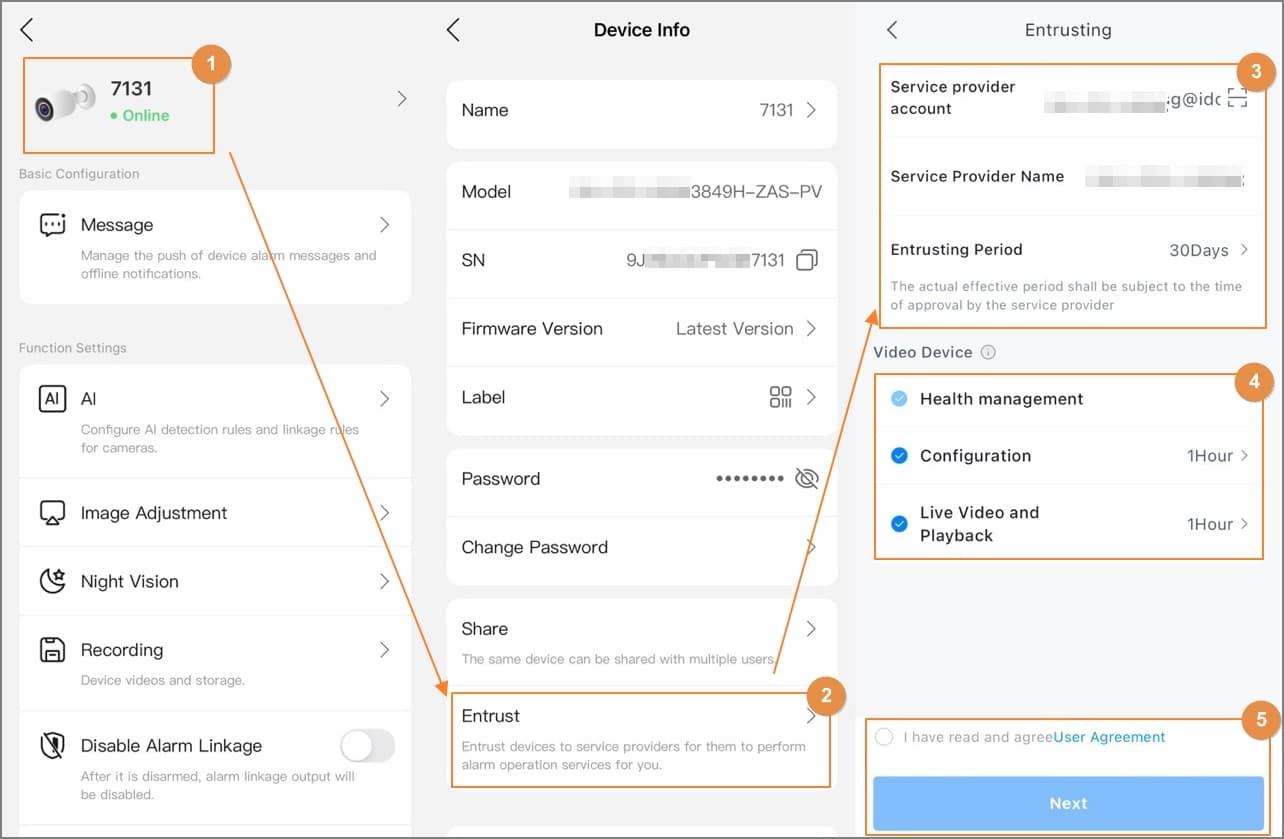
Na obrazovce Zařízení klepněte na
 vedle zařízení a poté klepněte na Podrobnosti o zařízení.
 -
Na stránce Podrobnosti o zařízení klepněte na ikonu zařízení pro přechod na obrazovku Informace o zařízení a poté klepněte na Svěřit.
-
Na obrazovce Svěřit potvrďte informace o propojeném poskytovateli služeb, nebo můžete také klepnout na
 pro naskenování příslušného QR kódu instalatéra.
 -
Vyberte období a oprávnění pro svěření a poté klepněte na OK.
Tabulka 1 Popis oprávnění
Oprávnění Popis Poznámka Správa zdraví Je vybráno ve výchozím nastavení a nelze ho zrušit, zahrnuje oprávnění pro kontrolu zdraví jedním kliknutím, hlášení chyb, opravy chyb, statistiky dat a zdravotní zprávu. — Video zařízení Můžete požádat o oprávnění pro konfiguraci zařízení, živé video a přehrávání.
• Oprávnění ke konfiguraci: Zahrnuje restart a upgrade zařízení, formátování SD karty a konfiguraci pluginu.
• Živé video a přehrávání: Zobrazení živého videa, přehrávání záznamů a video oprávnění pluginu.Můžete si vybrat dočasná oprávnění, například 1 hodinu nebo 4 hodiny, nebo zvolit autorizaci po celou dobu svěření. Například pokud je období svěření 30 dní, budete mít oprávnění po celou 30denní dobu. Poplachová zařízení Můžete požádat o oprávnění pro konfiguraci a provoz zařízení.
• Oprávnění ke konfiguraci: Zahrnuje přidání, odstranění a konfiguraci periferních zařízení, přidání, odstranění a konfiguraci místností, úpravu informací o zařízení, konfiguraci sítě a časového pásma zařízení, upgrade zařízení, přidání a odstranění uživatelů, změnu hesla zařízení a propojení s účtem převodníku.
• Oprávnění k provozu: Zahrnuje aktivaci nebo deaktivaci (včetně SOS), testování poplachové ústředny a periferních zařízení a ovládání poplachového výstupu (zásuvka, spínač a relé).— Zařízení pro video propojení Můžete požádat o oprávnění pro konfiguraci a provoz zařízení.
• Oprávnění ke konfiguraci: Zahrnují síťový přenos, konfiguraci SIP a údržbu zařízení.
• Oprávnění k provozu: Zahrnují hovor a otevírání dveří.— -
Přečtěte si a vyberte Přečetl/a jsem si a souhlasím s Uživatelskou smlouvou a poté klepněte na Další.
Obrázek 1 Svěření zařízení
Výsledky
Stav svěření můžete zobrazit na obrazovce seznamu zařízení. Při úspěšném svěření se stav zařízení změní z Probíhá kontrola na Svěřuje se ****.
Po úspěšném odeslání žádosti o svěření se na domovské obrazovce zobrazí zpráva. Musíte počkat na odpověď od instalatéra, která se zobrazí na domovské obrazovce.
Související operace
- Chcete-li změnit oprávnění, přejděte na obrazovku Svěřit společnosti a poté klepněte na Změnit oprávnění.
- Chcete-li odvolat oprávnění ke svěření, přejděte na obrazovku Svěřit společnosti a poté klepněte na Odvolat.
- Chcete-li obnovit období svěření, přejděte na obrazovku Svěřit společnosti a poté klepněte na Obnovit.