 DMSS Документация
Поверяване на устройство едно по едно
Можете да поверите устройство на потребители на DoLynk Care. Можете да конфигурирате разрешенията за поверяване.
Поверяване на устройство едно по едно
Можете да поверите устройство на потребители на DoLynk Care. Можете да конфигурирате разрешенията за поверяване.
Предварителни условия
Свързали сте се с доставчик на услуги. За подробности вижте Аз.
Процедура
-
На екрана Устройство докоснете
 до устройството, след което докоснете Подробности за устройството.
 -
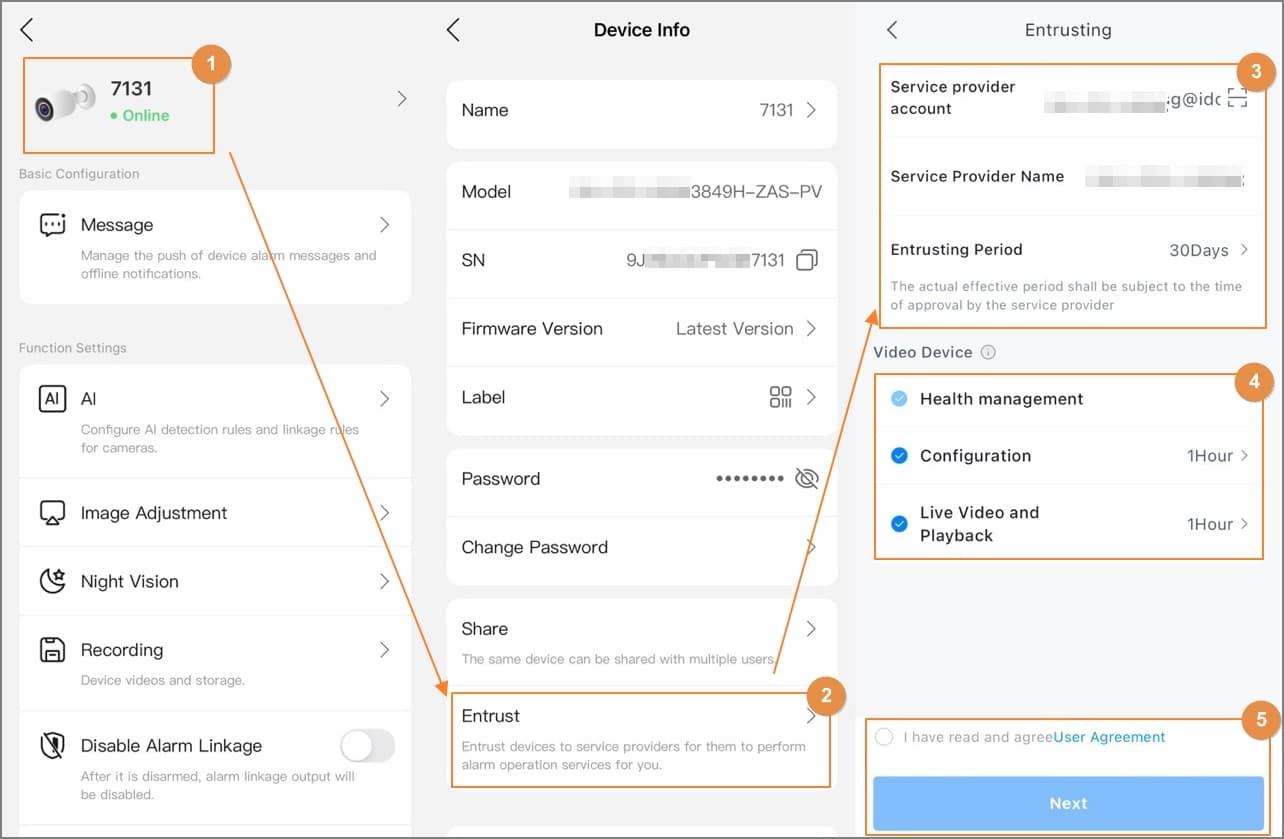
На страницата Подробности за устройството докоснете иконата на устройството, за да отидете на екрана Информация за устройството, след което докоснете Поверяване.
-
На екрана Поверяване потвърдете информацията за свързания доставчик на услуги или можете също да докоснете
 , за да сканирате съответния QR код на инсталатора.
 -
Изберете периоди и разрешения за поверяване, след което докоснете OK.
Таблица 1 Инструкция за разрешенията
Разрешение Описание Забележка Управление на здравето Избрано е по подразбиране и не може да бъде отменено, включва разрешения за проверка на здравето с едно кликване, докладване на грешки, отстраняване на грешки, статистика на данните и здравен отчет. — Видео устройства Можете да поискате разрешения за конфигурация на устройството, видео на живо и възпроизвеждане.
• Разрешение за конфигурация: Включва рестартиране и надграждане на устройството, форматиране на SD карта и конфигуриране на плъгин.
• Видео на живо и възпроизвеждане: Преглед на видео на живо, възпроизвеждане на записи и видео разрешение на плъгина.Можете да изберете временни разрешения, като 1 час или 4 часа, или да изберете оторизация през целия период на поверяване. Например, ако периодът на поверяване е 30 дни, ще имате разрешенията за цялата 30-дневна продължителност. Алармени устройства Можете да поискате разрешения за конфигурация и работа на устройството.
• Разрешение за конфигурация: Включва добавяне, изтриване и конфигуриране на периферни устройства, добавяне, изтриване и конфигуриране на стаи, редактиране на информация за устройството, конфигуриране на мрежата и часовата зона на устройството, надграждане на устройството, добавяне и изтриване на потребители, промяна на паролата на устройството и свързване с акаунт на конвертор.
• Разрешение за работа: Включва въоръжаване или обезоръжаване (включително SOS), тестване на алармен хъб и периферни устройства и контрол на алармен изход (щепсел, превключвател и реле).— Устройства за видео връзка Можете да поискате разрешения за конфигурация и работа на устройството.
• Разрешения за конфигурация: Включват мрежово предаване, SIP конфигурация и поддръжка на устройството.
• Разрешения за работа: Включват разговор и отваряне на врати.— -
Прочетете и изберете Прочетох и съм съгласен с Потребителското споразумение, след което докоснете Напред.
Фигура 1 Поверяване на устройство
Резултати
Можете да видите състоянието на поверяване на екрана със списък на устройства. При успешно поверяване състоянието на устройството се променя от В процес на преглед на Поверяване на ****.
След като заявката за поверяване е изпратена успешно, на началния екран ще се появи съобщение. Трябва да изчакате отговор от инсталатора, който ще бъде показан на началния екран.
Свързани операции
- За да промените разрешенията, отидете на екрана Поверяване на компания, след което докоснете Промяна на разрешенията.
- За да оттеглите разрешенията за поверяване, отидете на екрана Поверяване на компания, след което докоснете Оттегляне.
- За да подновите периодите на поверяване, отидете на екрана Поверяване на компания, след което докоснете Подновяване.