 เอกสาร DMSS
การมอบหมายอุปกรณ์ทีละเครื่อง
คุณสามารถมอบหมายอุปกรณ์ให้กับผู้ใช้ DoLynk Care คุณสามารถกำหนดค่าสิทธิ์การมอบหมาย
การมอบหมายอุปกรณ์ทีละเครื่อง
คุณสามารถมอบหมายอุปกรณ์ให้กับผู้ใช้ DoLynk Care คุณสามารถกำหนดค่าสิทธิ์การมอบหมาย
ข้อกำหนดเบื้องต้น
คุณได้เชื่อมต่อกับผู้ให้บริการแล้ว สำหรับรายละเอียด โปรดดู ฉัน
ขั้นตอน
-
บนหน้าจออุปกรณ์ แตะ
 ข้างอุปกรณ์ จากนั้นแตะ รายละเอียดอุปกรณ์
 -
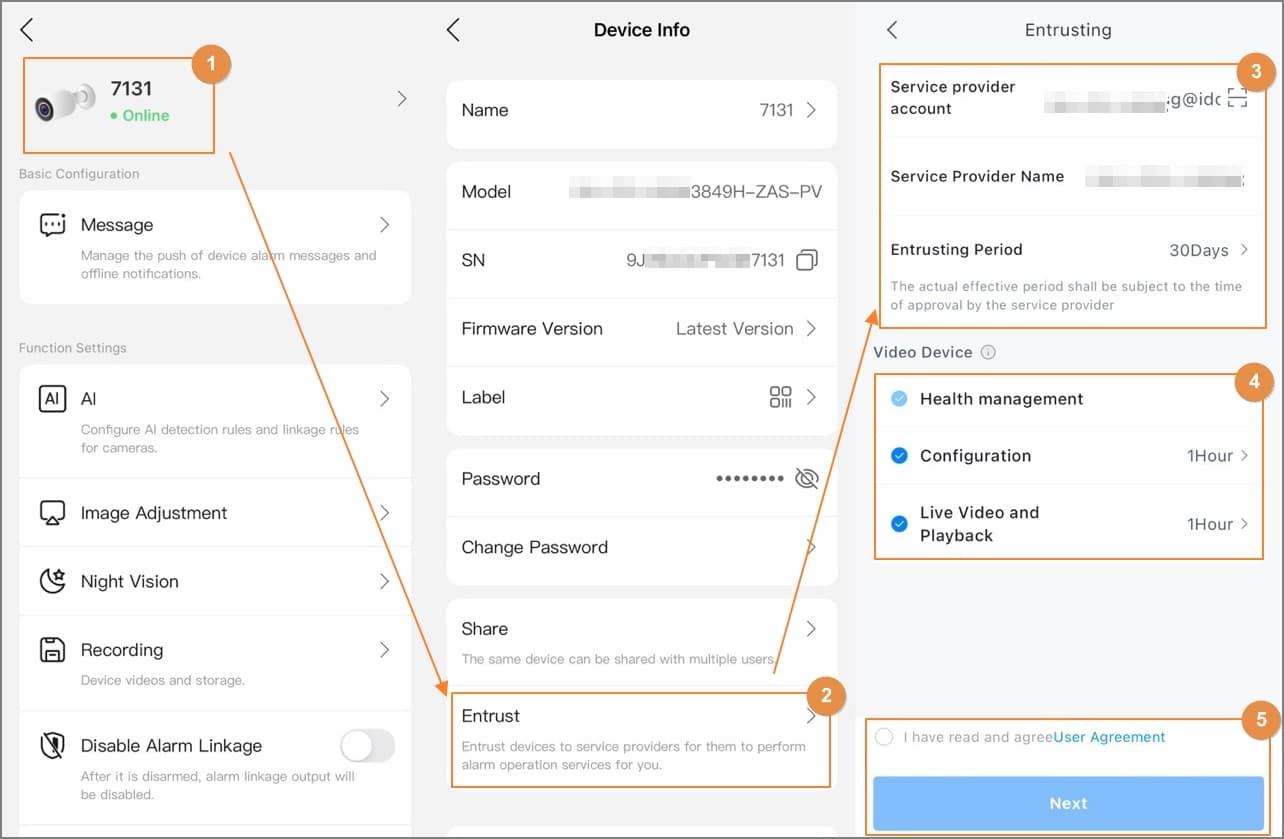
บนหน้ารายละเอียดอุปกรณ์ แตะไอคอนอุปกรณ์เพื่อเข้าสู่หน้าจอข้อมูลอุปกรณ์ จากนั้นแตะ มอบหมาย
-
บนหน้าจอมอบหมาย ยืนยันข้อมูลของผู้ให้บริการที่เชื่อมต่อ หรือคุณสามารถแตะ
 เพื่อสแกนรหัส QR ที่ตรงกันของผู้ติดตั้ง
 -
เลือกระยะเวลาการมอบหมายและสิทธิ์ จากนั้นแตะ ตกลง
ตาราง 1 คำอธิบายสิทธิ์
สิทธิ์ คำอธิบาย หมายเหตุ การจัดการสุขภาพ เลือกโดยค่าเริ่มต้นและไม่สามารถยกเลิกได้ รวมถึงสิทธิ์สำหรับการตรวจสุขภาพในคลิกเดียว การรายงานข้อผิดพลาด การแก้ไขข้อผิดพลาด สถิติข้อมูล และรายงานสุขภาพ — อุปกรณ์วิดีโอ คุณสามารถขอสิทธิ์สำหรับการกำหนดค่าอุปกรณ์ วิดีโอสด และการเล่น
• สิทธิ์การกำหนดค่า: รวมถึงการรีสตาร์ทและอัปเกรดอุปกรณ์ การฟอร์แมตการ์ด SD และการกำหนดค่าปลั๊กอิน
• วิดีโอสดและการเล่น: ดูวิดีโอสด เล่นการบันทึก และสิทธิ์วิดีโอปลั๊กอินคุณสามารถเลือกสิทธิ์ชั่วคราว เช่น 1 ชั่วโมงหรือ 4 ชั่วโมง หรือเลือกการอนุญาตสำหรับระยะเวลาการมอบหมายทั้งหมด ตัวอย่างเช่น หากระยะเวลาการมอบหมายคือ 30 วัน คุณจะมีสิทธิ์ตลอดระยะเวลา 30 วัน อุปกรณ์เตือนภัย คุณสามารถขอสิทธิ์สำหรับการกำหนดค่าอุปกรณ์และการดำเนินการ
• สิทธิ์การกำหนดค่า: รวมถึงการเพิ่ม ลบ และกำหนดค่าอุปกรณ์ต่อพ่วง การเพิ่ม ลบ และกำหนดค่าห้อง การแก้ไขข้อมูลอุปกรณ์ การกำหนดค่าเครือข่ายและโซนเวลาของอุปกรณ์ การอัปเกรดอุปกรณ์ การเพิ่มและลบผู้ใช้ การเปลี่ยนรหัสผ่านอุปกรณ์ และการเชื่อมต่อบัญชีตัวแปลง
• สิทธิ์การดำเนินการ: รวมถึงการติดอาวุธหรือปลดอาวุธ (รวมถึง SOS) การทดสอบฮับเตือนภัยและอุปกรณ์ต่อพ่วง และการควบคุมเอาต์พุตเตือนภัย (ปลั๊ก สวิตช์ และรีเลย์)— อุปกรณ์เชื่อมต่อวิดีโอ คุณสามารถขอสิทธิ์สำหรับการกำหนดค่าอุปกรณ์และการดำเนินการ
• สิทธิ์การกำหนดค่า: รวมถึงการส่งข้อมูลเครือข่าย การกำหนดค่า SIP และการบำรุงรักษาอุปกรณ์
• สิทธิ์การดำเนินการ: รวมถึงการพูดคุยและการเปิดประตู— -
อ่านและเลือก ฉันได้อ่านและยอมรับข้อตกลงผู้ใช้ จากนั้นแตะ ถัดไป
รูป 1 การมอบหมายอุปกรณ์
ผลลัพธ์
คุณสามารถดูสถานะการมอบหมายบนหน้าจอรายการอุปกรณ์ หลังจากการมอบหมายสำเร็จ สถานะอุปกรณ์จะเปลี่ยนจาก อยู่ระหว่างการตรวจสอบ เป็น มอบหมายให้ ****
หลังจากส่งคำขอมอบหมายสำเร็จ ข้อความจะปรากฏบนหน้าจอหลัก คุณต้องรอการตอบกลับของผู้ติดตั้ง ซึ่งจะปรากฏบนหน้าจอหลัก
การดำเนินการที่เกี่ยวข้อง
- หากต้องการเปลี่ยนสิทธิ์ ให้ไปที่หน้าจอ มอบหมายให้บริษัท จากนั้นแตะ เปลี่ยนสิทธิ์
- หากต้องการถอนสิทธิ์การมอบหมาย ให้ไปที่หน้าจอ มอบหมายให้บริษัท จากนั้นแตะ ถอน
- หากต้องการต่ออายุระยะเวลาการมอบหมาย ให้ไปที่หน้าจอ มอบหมายให้บริษัท จากนั้นแตะ ต่ออายุ