 DMSS 문서
알람 작동
알람 작동
알람 허브 및 주변 장치를 관리합니다. 로그 보기 및 전송을 지원합니다.
알람 허브 및 주변 장치를 관리합니다. 로그 보기 및 전송을 지원합니다.
홈 화면에서 알람 허브 장치를 탭합니다. 기본적으로 작동 화면이 표시됩니다. 하단의 장치를 탭하여 알람 허브 장치 화면으로 이동합니다.
그림 1 알람 허브 장치 화면
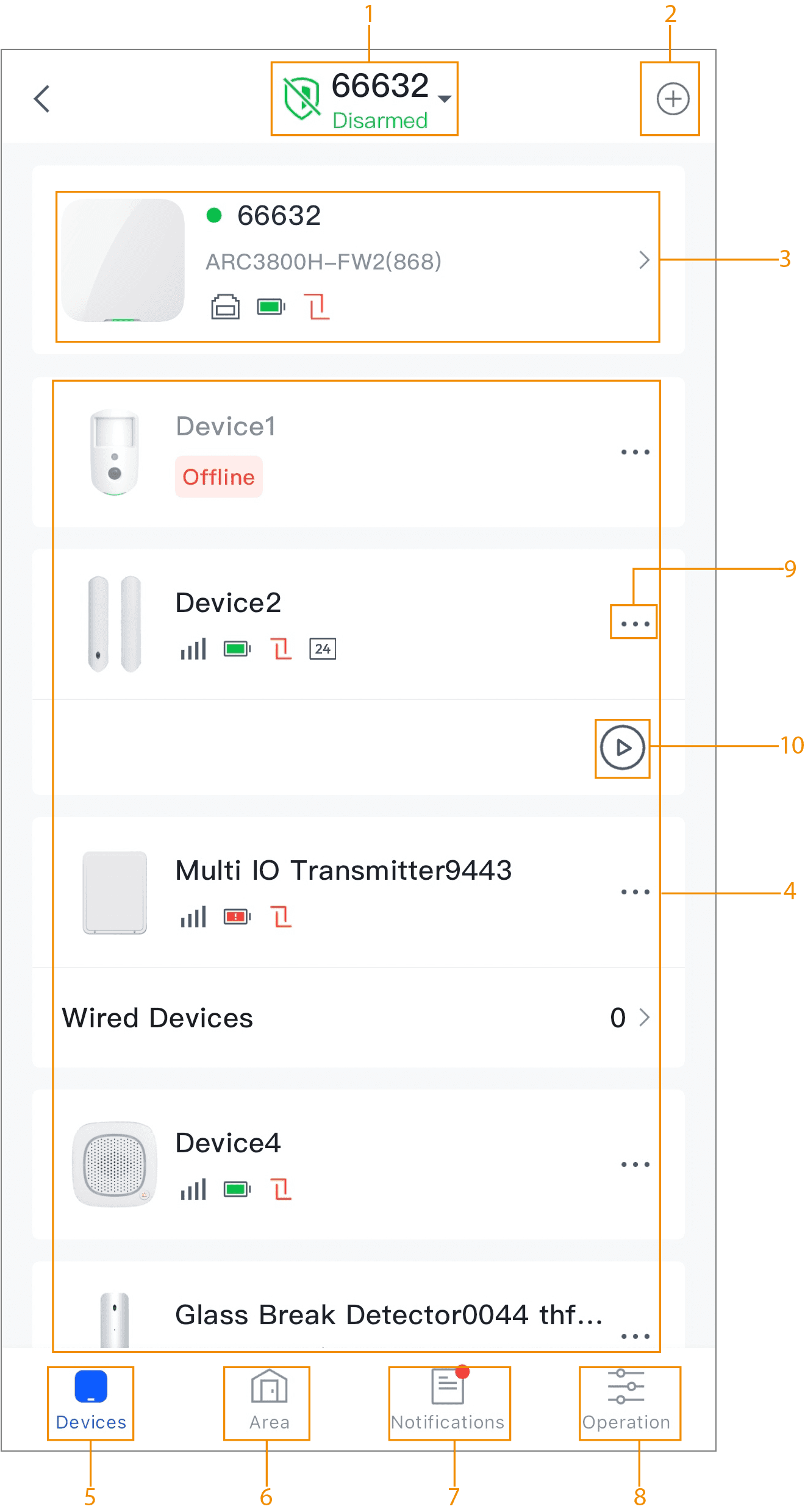
표 1 알람 허브 홈 화면 소개
| 번호 | 이름 | 설명 |
|---|---|---|
| 1 | 알람 허브 장치 | 다른 알람 허브를 선택하고 해당 장치 홈 페이지로 이동할 수 있습니다. |
| 2 | 장치 추가 | 알람 허브에 장치를 추가할 수 있습니다. 자세한 내용은 로컬 장치를 계정으로 전송을 참조하세요. |
| 3 | 알람 허브 정보 | 이름, 모델, 경계 설정 및 해제 상태, 신호 및 배터리 상태를 포함한 장치 정보를 볼 수 있습니다. 장치를 탭하여 장치 세부 정보 페이지로 이동합니다. |
| 4 | 주변 장치 목록 | 알람 허브에 추가된 주변 장치를 표시합니다. 주변 장치 상태와 장치 정보를 볼 수 있습니다. 주변 장치 관리 및 구성을 지원합니다. |
| 5 | 장치 탭 | 장치 홈 화면. |
| 6 | 구역 | 방 목록 페이지. 방 관리, 방 경계 설정 또는 해제, 방 내 주변 장치 목록 보기를 지원합니다. 자세한 내용은 구역 관리를 참조하세요. |
| 7 | 알림 | 알람 허브의 메시지 센터. 알람, 경계 설정 및 해제, 작동, 오류 메시지를 포함한 알람 허브의 메시지를 볼 수 있습니다. |
| 8 | 작동 | 알람 허브 제어 화면. 아래 세부 정보를 참조하세요. |
| 9 | 주변 장치 세부 정보 | 주변 장치를 관리, 구성 또는 이동할 수 있습니다. |
| 10 | 라이브 뷰 | 주변 장치에 대해 알람 연동 비디오 채널 기능을 활성화한 후, IPC도 계정에 있으면 아이콘을 탭하여 채널의 라이브 비디오를 열 수 있습니다. 그렇지 않으면 먼저 IPC를 계정에 추가해야 합니다. |
작동 화면
-
경계 해제된 방을 표시합니다. 방을 탭하여 구역을 경계 설정할 수 있습니다.
-
 ,
,  또는
또는  를 탭하여 알람 허브를 경계 설정 또는 해제합니다.
시스템 무결성 검사 기능이 활성화된 경우 알람 허브가 AP 모드일 때 경계 설정에 성공할 수 없습니다. 시스템에서 예외를 표시하며 강제 경계 설정이 가능합니다. 알람 허브가 AP 모드일 때는 키폽이나 키패드를 통해서도 경계 설정에 성공할 수 없습니다.
-
긴급 상황 시
 을 탭하여 긴급 알람을 발생시키면 메시지 센터로 메시지가 전송됩니다.