 DMSS ドキュメント
基本操作デバイスの委託
デバイスを1台ずつ委託する
DoLynk Careユーザーにデバイスを委託できます。委託権限を設定できます。
デバイスを1台ずつ委託する
DoLynk Careユーザーにデバイスを委託できます。委託権限を設定できます。
前提条件
サービスプロバイダーに接続済みです。詳細はマイを参照してください。
手順
-
デバイス画面で、デバイスの横にある
 をタップし、デバイス詳細をタップします。
 -
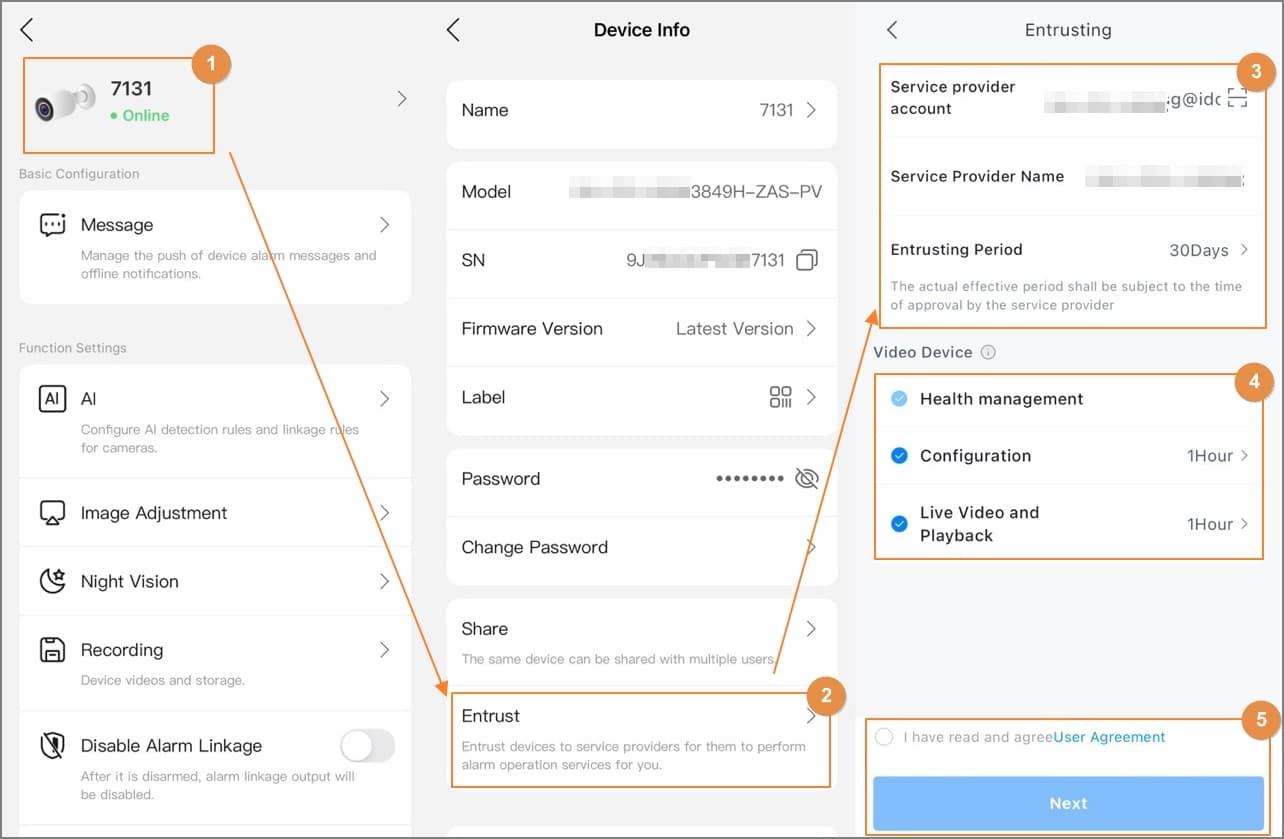
デバイス詳細ページで、デバイスアイコンをタップしてデバイス情報画面に入り、委託をタップします。
-
委託画面で、接続されているサービスプロバイダーの情報を確認するか、
 をタップしてインストーラーの対応するQRコードをスキャンします。
 -
委託期間と権限を選択し、OKをタップします。
表1 権限の説明
権限 説明 備考 ヘルス管理 デフォルトで選択されており、選択解除できません。ワンクリックヘルスチェック、エラー報告、エラー修正、データ統計、ヘルスレポートの権限が含まれます。 — ビデオデバイス デバイス設定、ライブビデオ、再生の権限をリクエストできます。
• 設定権限:デバイスの再起動とアップグレード、SDカードのフォーマット、プラグインの設定が含まれます。
• ライブビデオと再生:ライブビデオの表示、録画再生、プラグインのビデオ権限。1時間や4時間などの一時的な権限を選択するか、委託期間全体の認可を選択できます。例えば、委託期間が30日間の場合、30日間全体の権限が付与されます。 アラームデバイス デバイス設定と操作の権限をリクエストできます。
• 設定権限:周辺機器の追加、削除、設定、ルームの追加、削除、設定、デバイス情報の編集、デバイスネットワークとタイムゾーンの設定、デバイスアップグレード、ユーザーの追加と削除、デバイスパスワードの変更、コンバーターアカウントのリンクが含まれます。
• 操作権限:アーミングまたはディスアーミング(SOSを含む)、アラームハブと周辺機器のテスト、アラーム出力制御(コンセント、スイッチ、リレー)が含まれます。— ビデオ相互接続デバイス デバイス設定と操作の権限をリクエストできます。
• 設定権限:ネットワーク伝送、SIP設定、デバイスメンテナンスが含まれます。
• 操作権限:通話とドア開放が含まれます。— -
ユーザー契約を読み、同意しますを読んで選択し、次へをタップします。
図1 デバイスを委託する
結果
デバイスリスト画面で委託状態を確認できます。委託が成功すると、デバイスの状態が審査中から******に委託中**に変わります。
委託リクエストが正常に送信されると、ホーム画面にメッセージが表示されます。インストーラーからの応答を待つ必要があり、応答はホーム画面に表示されます。
関連操作
- 権限を変更するには、会社に委託画面に移動し、権限変更をタップします。
- 委託権限を取り消すには、会社に委託画面に移動し、取り消しをタップします。
- 委託期間を更新するには、会社に委託画面に移動し、更新をタップします。