 DMSS ドキュメント
アラーム操作
アラーム操作
アラームハブと周辺機器を管理します。ログの表示と送信をサポートします。
アラームハブと周辺機器を管理します。ログの表示と送信をサポートします。
ホーム画面でアラームハブデバイスをタップします。デフォルトで操作画面が表示されます。下部のデバイスをタップして、アラームハブデバイス画面に移動します。
図1 アラームハブデバイス画面
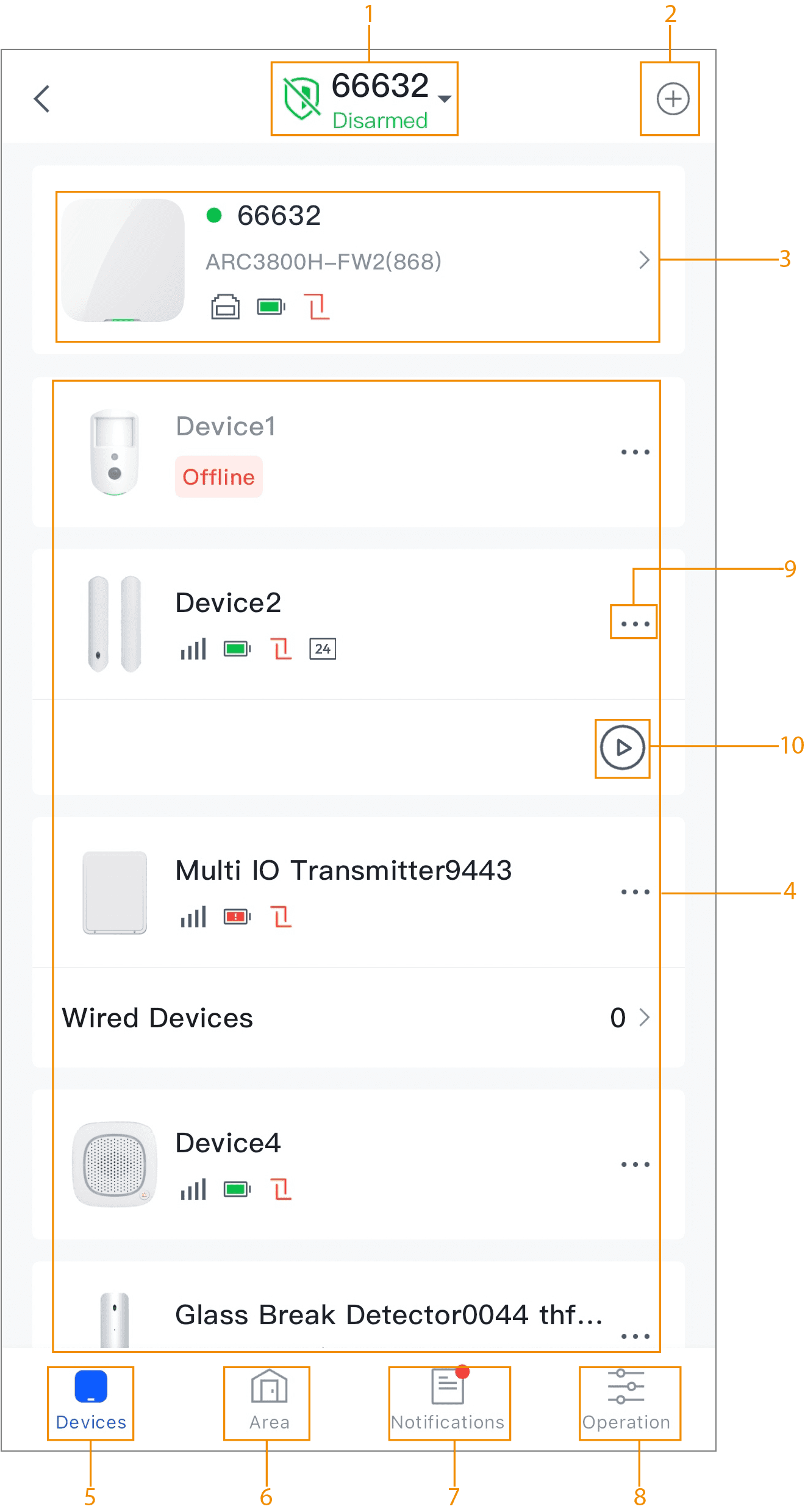
表1 アラームハブホーム画面の紹介
| 番号 | 名前 | 説明 |
|---|---|---|
| 1 | アラームハブデバイス | 異なるアラームハブを選択し、対応するデバイスホームページに移動できます。 |
| 2 | デバイスの追加 | アラームハブにデバイスを追加できます。詳細については、ローカルデバイスをアカウントに転送を参照してください。 |
| 3 | アラームハブ情報 | 名前、モデル、アーミングとディスアーミングの状態、信号とバッテリーの状態を含むデバイス情報を表示できます。デバイスをタップしてデバイス詳細ページに移動します。 |
| 4 | 周辺機器リスト | アラームハブに追加された周辺機器を表示します。周辺機器の状態とデバイス情報を表示できます。周辺機器の管理と設定をサポートします。 |
| 5 | デバイスタブ | デバイスホーム画面。 |
| 6 | エリア | 部屋リストページ。部屋の管理、部屋のアーミングまたはディスアーミング、部屋内の周辺機器リストの表示をサポートします。詳細については、エリア管理を参照してください。 |
| 7 | 通知 | アラームハブのメッセージセンター。アラーム、アーミングとディスアーミング、操作、エラーのメッセージを含む、アラームハブのメッセージを表示できます。 |
| 8 | 操作 | アラームハブ制御画面。詳細は以下を参照してください。 |
| 9 | 周辺機器詳細 | 周辺機器を管理、設定、または移動できます。 |
| 10 | ライブビュー | 周辺機器のアラーム連動ビデオチャンネル機能を有効にした後、IPCもあなたのアカウントにある場合は、アイコンをタップしてチャンネルのライブビデオを開くことができます。そうでない場合は、最初にIPCをアカウントに追加する必要があります。 |
操作画面
-
ディスアーム済みの部屋を表示します。部屋をタップしてエリアをアーミングできます。
-
 、
、 、または
、または をタップして、アラームハブをアーミングまたはディスアーミングします。
システム整合性チェック機能が有効になっている場合、アラームハブがAPモードのときは正常にアーミングできません。システムは例外を表示し、強制アーミングが可能です。アラームハブがAPモードのときは、キーフォブやキーパッドでも正常にアーミングできません。
-
緊急時には、
 をタップして緊急アラームをトリガーし、メッセージがメッセージセンターに送信されます。