 Dokumentasi DMSS
Mempercayakan Perangkat Satu per Satu
Anda dapat mempercayakan perangkat kepada pengguna DoLynk Care. Anda dapat mengonfigurasi izin kepercayaan.
Mempercayakan Perangkat Satu per Satu
Anda dapat mempercayakan perangkat kepada pengguna DoLynk Care. Anda dapat mengonfigurasi izin kepercayaan.
Prasyarat
Anda telah terhubung ke penyedia layanan. Untuk detailnya, lihat Saya.
Prosedur
-
Di layar Perangkat, ketuk
 di sebelah perangkat, lalu ketuk Detail Perangkat.
 -
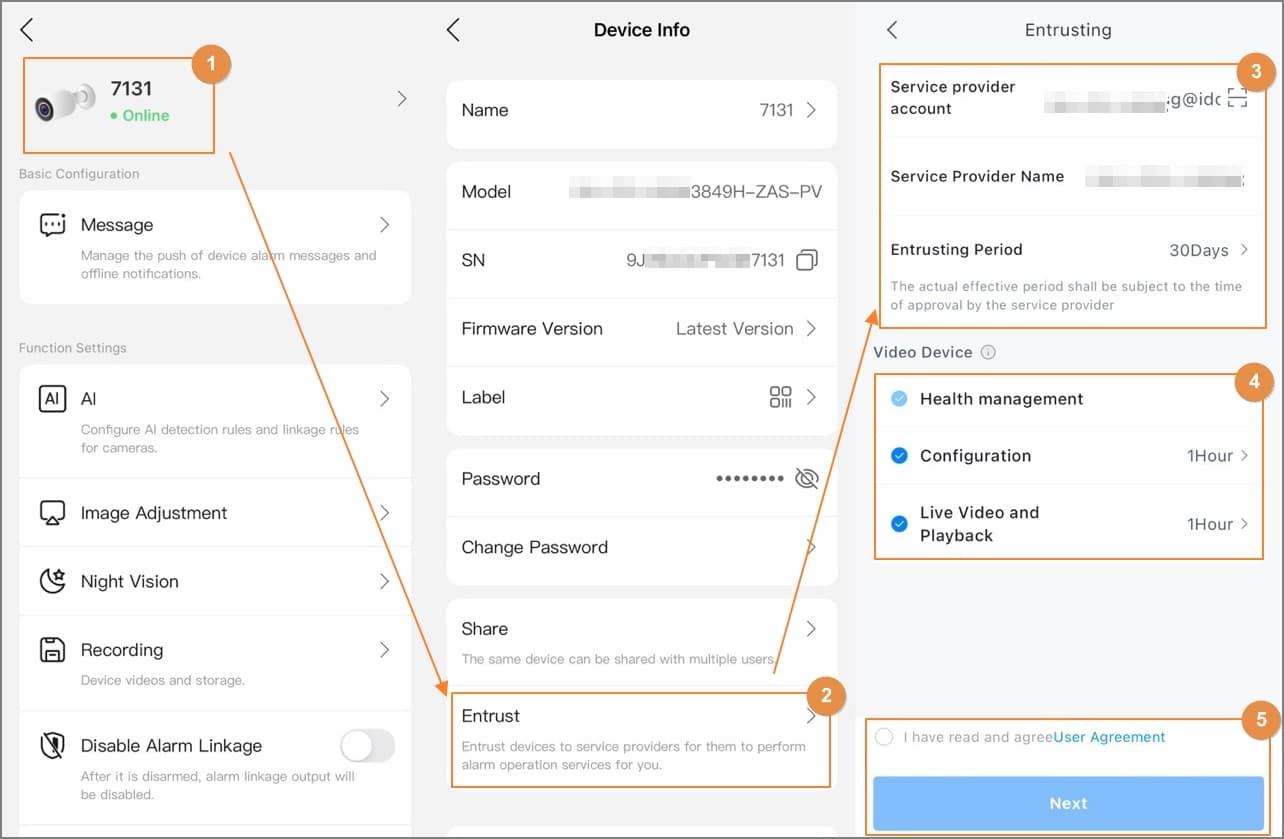
Di halaman Detail Perangkat, ketuk ikon perangkat untuk masuk ke layar Informasi Perangkat, lalu ketuk Percayakan.
-
Di layar Percayakan, konfirmasi informasi penyedia layanan yang terhubung, atau Anda juga dapat mengetuk
 untuk memindai kode QR yang sesuai dari installer.
 -
Pilih periode kepercayaan dan izin, lalu ketuk OK.
Tabel 1 Deskripsi izin
Izin Deskripsi Catatan Manajemen Kesehatan Dipilih secara default dan tidak dapat dibatalkan, termasuk izin untuk pemeriksaan kesehatan sekali klik, laporan kesalahan, perbaikan kesalahan, statistik data, dan laporan kesehatan. — Perangkat Video Anda dapat meminta izin konfigurasi perangkat, video langsung, dan pemutaran.
• Izin konfigurasi: Mencakup restart dan upgrade perangkat, format kartu SD, dan konfigurasi plugin.
• Video langsung dan pemutaran: Melihat video langsung, pemutaran rekaman, dan izin video plugin.Anda dapat memilih izin sementara, seperti 1 jam atau 4 jam, atau memilih otorisasi untuk seluruh periode kepercayaan. Misalnya, jika periode kepercayaan adalah 30 hari, Anda akan memiliki izin untuk seluruh 30 hari. Perangkat Alarm Anda dapat meminta izin konfigurasi perangkat dan operasi.
• Izin konfigurasi: Mencakup menambah, menghapus, dan mengonfigurasi periferal, menambah, menghapus, dan mengonfigurasi ruangan, mengedit informasi perangkat, mengonfigurasi jaringan dan zona waktu perangkat, upgrade perangkat, menambah dan menghapus pengguna, mengubah kata sandi perangkat, dan menghubungkan akun konverter.
• Izin operasi: Mencakup arming atau disarming (termasuk SOS), menguji hub alarm dan periferal, dan kontrol output alarm (stopkontak, sakelar, dan relay).— Perangkat Interkoneksi Video Anda dapat meminta izin konfigurasi perangkat dan operasi.
• Izin konfigurasi: Mencakup transmisi jaringan, konfigurasi SIP, dan pemeliharaan perangkat.
• Izin operasi: Mencakup berbicara dan membuka pintu.— -
Baca dan pilih Saya telah membaca dan menyetujui Perjanjian Pengguna, lalu ketuk Berikutnya.
Gambar 1 Mempercayakan perangkat
Hasil
Anda dapat melihat status kepercayaan di layar daftar perangkat. Setelah berhasil dipercayakan, status perangkat berubah dari Dalam Peninjauan menjadi Dipercayakan kepada ****.
Setelah permintaan kepercayaan berhasil dikirim, pesan akan muncul di layar beranda. Anda perlu menunggu respons installer, yang akan muncul di layar beranda.
Operasi Terkait
- Untuk mengubah izin, masuk ke layar Percayakan ke Perusahaan, lalu ketuk Ubah Izin.
- Untuk menarik izin kepercayaan, masuk ke layar Percayakan ke Perusahaan, lalu ketuk Tarik.
- Untuk memperbarui periode kepercayaan, masuk ke layar Percayakan ke Perusahaan, lalu ketuk Perbarui.