 Documentation DMSS
Ajout d'appareil
Ajout par numéro de série/code QR
Vous pouvez ajouter des périphériques en scannant le code QR ou en saisissant manuellement le numéro de série.
Ajout par numéro de série/code QR
Vous pouvez ajouter des périphériques en scannant le code QR ou en saisissant manuellement le numéro de série.
Procédure
- Sur l'écran Périphérique, appuyez sur
 , puis sélectionnez Scanner le code QR.
 - Ajoutez un périphérique.
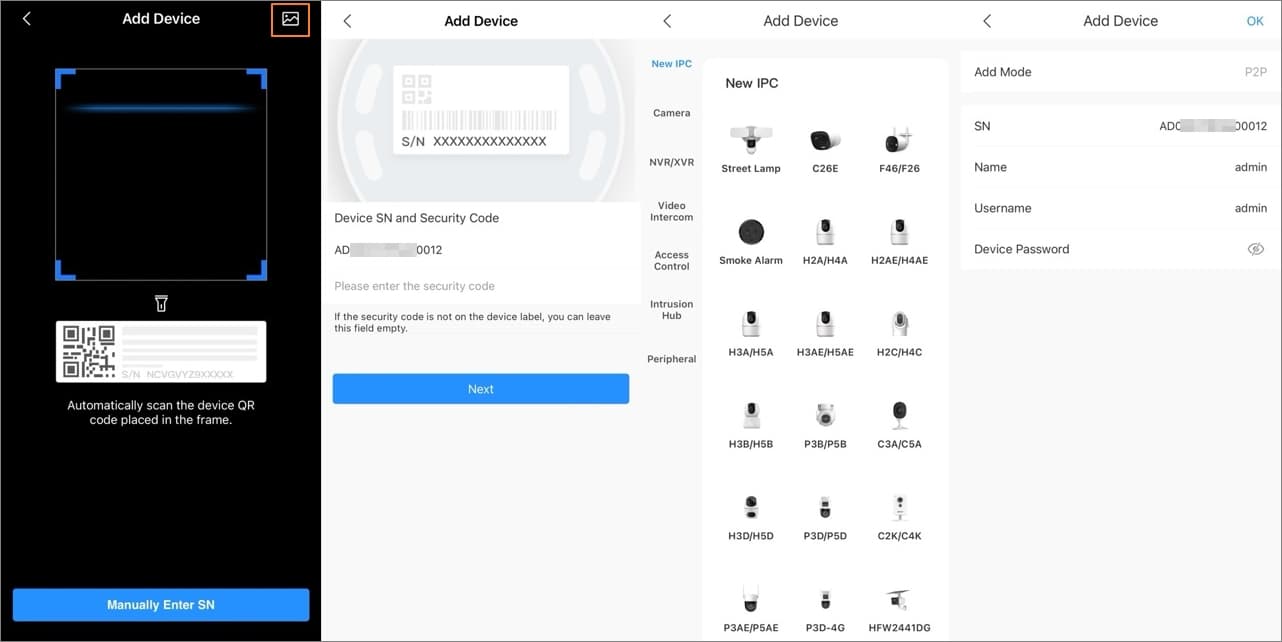
- Scannez directement le code QR du périphérique, ou appuyez sur
 et importez l'image du code QR pour ajouter un périphérique.
 - Appuyez sur Saisir manuellement le numéro de série, puis saisissez le numéro de série du périphérique pour l'ajouter manuellement.
- Scannez directement le code QR du périphérique, ou appuyez sur
- Sélectionnez le type de périphérique.
- Sur l'écran Ajouter un périphérique, personnalisez le nom du périphérique, saisissez le nom d'utilisateur et le mot de passe du périphérique, puis appuyez sur OK.
Figure 1 Ajout par numéro de série/code QR
Ajout de périphériques
Vous pouvez ajouter des périphériques en saisissant manuellement le numéro de série, en scannant le code QR, en saisissant l'adresse IP ou le domaine du périphérique, ou en effectuant une recherche sur le réseau local.
Ajout par recherche IP/Domaine
Vous pouvez ajouter des périphériques en saisissant l'adresse IP ou le domaine spécifique du périphérique.