 Τεκμηρίωση DMSS
Εγχειρίδιο χρήστη
Εγώ
Στην οθόνη Εγώ μπορείτε να διαχειριστείτε τον λογαριασμό σας, τα αρχεία, τα αγαπημένα, την κοινή χρήση συσκευών και τις ρυθμίσεις της εφαρμογής.
Στην οθόνη Εγώ μπορείτε να διαχειριστείτε τον λογαριασμό σας, να αποκτήσετε πρόσβαση στα αρχεία και τα αγαπημένα σας, να μοιραστείτε ή να εμπιστευτείτε συσκευές, να διαμορφώσετε τις ρυθμίσεις της εφαρμογής και να δείτε πληροφορίες σχετικά με το DMSS.
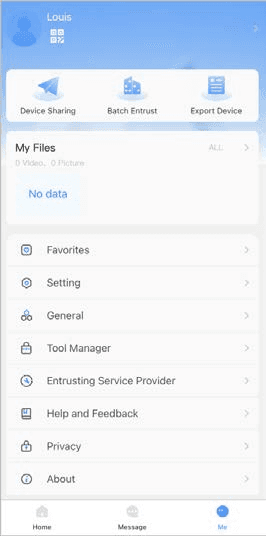
Πίνακας 13-1 Εγώ
| Όνομα | Περιγραφή |
|---|---|
| Διαχείριση λογαριασμού | Πατήστε  για να ανοίξετε την οθόνη Διαχείριση λογαριασμού. για να ανοίξετε την οθόνη Διαχείριση λογαριασμού.• Προβολή προσωπικών πληροφοριών. • Αλλαγή του κωδικού πρόσβασης του χρήστη. Πατήστε Αλλαγή κωδικού, εισάγετε τον παλιό και τον νέο κωδικό πρόσβασης και μετά πατήστε Τέλος. • Διαγραφή του λογαριασμού. Επιλέξτε Διαγραφή λογαριασμού > Αίτηση διαγραφής για να διαγράψετε τον λογαριασμό. • Εξαγωγή των πληροφοριών του λογαριασμού σας. 1. Επιλέξτε Εξαγωγή πληροφοριών λογαριασμού > Εξαγωγή. 2. Εισάγετε τη διεύθυνση email σας και μετά πατήστε Επόμενο. 3. Ελέγξτε το email σας για να λάβετε έναν κωδικό επαλήθευσης και μετά εισάγετε τον κωδικό. Χρησιμοποιήστε τον κωδικό επαλήθευσης εντός 60 δευτερολέπτων από τη λήψη του. Διαφορετικά, ο κωδικός επαλήθευσης θα γίνει άκυρος. 4. Ελέγξτε το email σας για να δείτε τις εξαγόμενες πληροφορίες του λογαριασμού. • Έξοδος από το DMSS. Πατήστε Αποσύνδεση για έξοδο από το DMSS. |
| Κοινή χρήση συσκευών, Μαζική εμπίστευση, Εξαγωγή συσκευής | • Για λεπτομέρειες σχετικά με την κοινή χρήση και την εμπίστευση συσκευών, δείτε Κοινή χρήση συσκευών και Μαζική εμπίστευση συσκευών. • Για λεπτομέρειες σχετικά με την εξαγωγή συσκευών, δείτε Δημιουργία καρτών συσκευών. |
| Τα αρχεία μου | Τα στιγμιότυπα και τα εγγεγραμμένα βίντεο αποθηκεύονται στα Αρχεία. |
| Αγαπημένα | Για λεπτομέρειες, δείτε Αγαπημένα. |
| Ρυθμίσεις | • Ταχύτητα PTZ: Επιλέξτε την ταχύτητα της κάμερας PTZ από 1 έως 8. Όσο υψηλότερη είναι η τιμή, τόσο πιο γρήγορα κινείται η PTZ. • Λειτουργία λήψης: Ορίστε την ποσότητα των χειροκίνητων στιγμιοτύπων για μία φορά. • Ρύθμιση NR: Όσο υψηλότερο είναι το επίπεδο NR, τόσο καλύτερη θα είναι η μείωση θορύβου. • Αποκωδικοποίηση υλικού: Πατήστε  δίπλα στο Αποκωδικοποίηση υλικού για να ενεργοποιήσετε τη λειτουργία και η απόδοση της ροής βίντεο θα βελτιωθεί. δίπλα στο Αποκωδικοποίηση υλικού για να ενεργοποιήσετε τη λειτουργία και η απόδοση της ροής βίντεο θα βελτιωθεί.• Καθυστέρηση βίντεο στο μήνυμα: Ορίστε την καθυστέρηση για τις προωθημένες εγγραφές. Μπορείτε να επιλέξετε από 10 δευτ., 30 δευτ., 1 λεπτό, 2 λεπτά και 5 λεπτά. • Προεπιλεγμένη σελίδα: Επιλέξτε τον τύπο εμφάνισης. • Προστασία κωδικού: Μπορείτε να ορίσετε τον κωδικό πρόσβασης της συσκευής. Για λεπτομέρειες σχετικά με την τροποποίηση του κωδικού πρόσβασης της συσκευής, δείτε Επαναφορά και τροποποίηση του κωδικού πρόσβασης της συσκευής. |
| Γενικά | • Περιοχή: Επιλέξτε την περιοχή σας. • Αυτόματη αναπαραγωγή όταν δεν υπάρχει δίκτυο Wi-Fi: Πατήστε δίπλα στο Αυτόματη αναπαραγωγή όταν δεν υπάρχει δίκτυο Wi-Fi για να ενεργοποιήσετε τη λειτουργία και τα βίντεο θα μπορούν να αναπαράγονται αυτόματα με άλλα δίκτυα, όπως τα δεδομένα κινητής τηλεφωνίας.• Ειδοποίηση και περίοδος: Πατήστε δίπλα στο Ειδοποίηση για να ενεργοποιήσετε τη λειτουργία ειδοποιήσεων συναγερμού και μετά μπορείτε να ορίσετε την περίοδο για τη λήψη ειδοποιήσεων.◇ Οι ειδοποιήσεις μπορούν να αποσταλούν μόνο κατά τη διάρκεια της καθορισμένης περιόδου. ◇ Η ρύθμιση της περιόδου υποστηρίζεται μόνο από συσκευές που έχουν καταχωρηθεί στον λογαριασμό. • Λειτουργία εμφάνισης: ◇ Διατηρήστε ως προεπιλογή το Ταίριασμα με ρυθμίσεις συστήματος. ◇ Αν θέλετε να εξατομικεύσετε τη λειτουργία εμφάνισης, επιλέξτε Γενικά > Λειτουργία εμφάνισης, πατήστε δίπλα στο Ταίριασμα με ρυθμίσεις συστήματος και μετά επιλέξτε Σκούρο ή Φωτεινό.• Εικόνα σε εικόνα: Πατήστε δίπλα στο Εικόνα σε εικόνα για να ενεργοποιήσετε τη λειτουργία και το ζωντανό βίντεο θα μπορεί να προβάλλεται ταυτόχρονα στο μικρό, αιωρούμενο παράθυρο.• Εκκαθάριση προσωρινής μνήμης. |
| Διαχείριση εργαλείων | Δοκιμάστε την κατάσταση Wi-Fi και την κατάσταση αποστολής ειδοποιήσεων του DMSS και επαναφέρετε τον κωδικό πρόσβασης της συσκευής. |
| Πάροχος υπηρεσίας εμπίστευσης | Δείτε πληροφορίες σχετικά με τον πάροχο υπηρεσίας εμπίστευσης. |
| Βοήθεια και σχόλια | Δείτε μια σύντομη εισαγωγή των λειτουργιών για κάθε ενότητα. Πατήστε  για να αναζητήσετε συγκεκριμένες λειτουργίες με λέξεις-κλειδιά. για να αναζητήσετε συγκεκριμένες λειτουργίες με λέξεις-κλειδιά. |
| Απόρρητο | Δείτε την πολιτική απορρήτου του DMSS. |
| Σχετικά | Δείτε πληροφορίες σχετικά με το DMSS. |