Εγώ
Διαχειριστείτε τον λογαριασμό σας, ρυθμίστε την εφαρμογή και χρησιμοποιήστε τα εργαλεία. Μπορείτε επίσης να δείτε το εγχειρίδιο χρήστη της εφαρμογής στο κέντρο βοήθειας.
Μπορείτε να διαχειριστείτε τον λογαριασμό σας, να ρυθμίσετε την εφαρμογή και να χρησιμοποιήσετε τα εργαλεία. Μπορείτε επίσης να δείτε το εγχειρίδιο χρήστη της εφαρμογής στο κέντρο βοήθειας.
Εικόνα 1 Εγώ
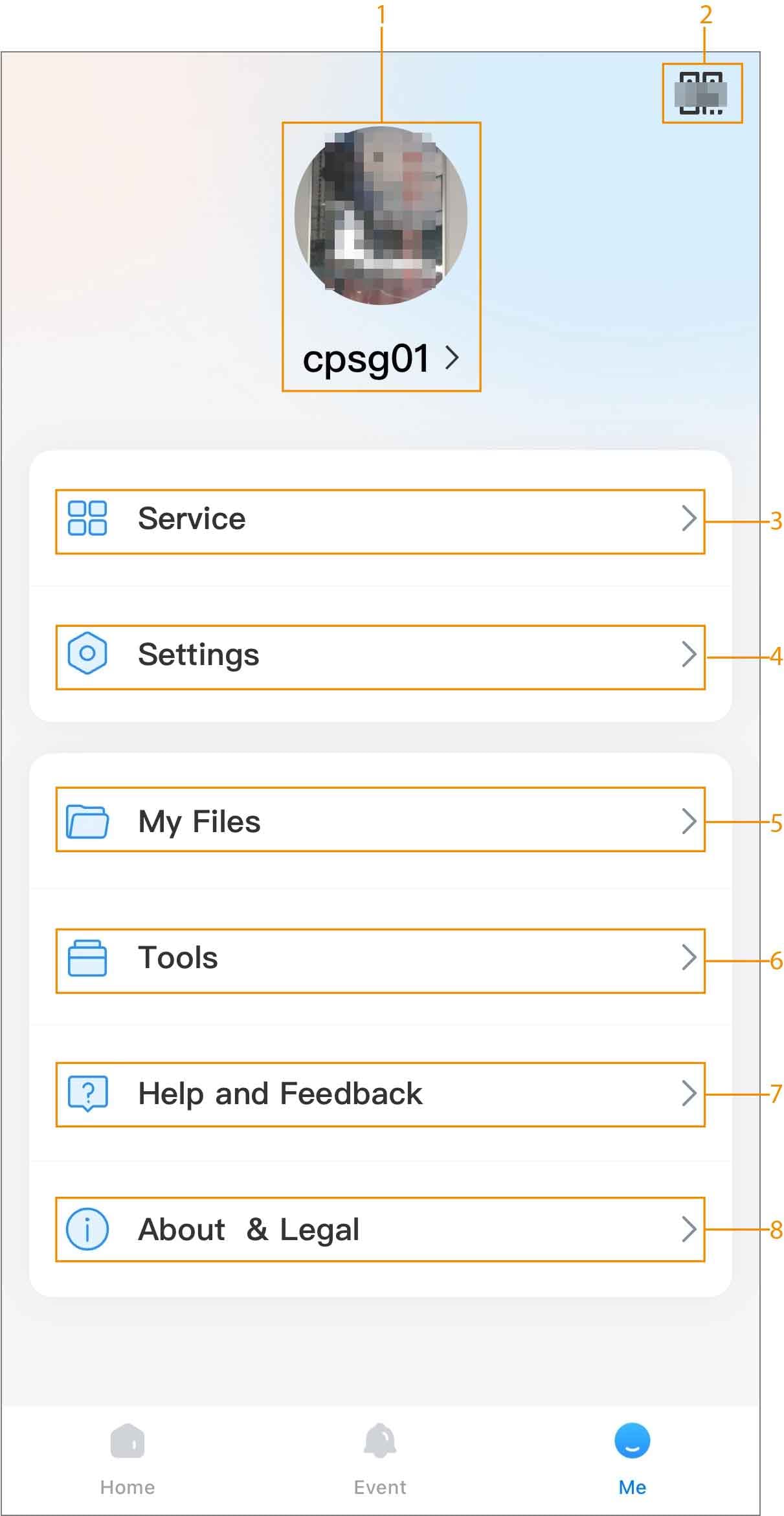
Πίνακας 1 Εγώ
| Αριθμός | Όνομα | Περιγραφή |
|---|
| 1 | Διαχείριση λογαριασμού | Πατήστε το όνομα λογαριασμού για να μεταβείτε στην οθόνη Λογαριασμός. |
| 2 | Κωδικός QR λογαριασμού | Πατήστε  για να ανοίξετε τον κωδικό QR λογαριασμού. Μπορείτε να πατήσετε Αποθήκευση σε άλμπουμ για να αποθηκεύσετε τον κωδικό QR στο τηλέφωνό σας. για να ανοίξετε τον κωδικό QR λογαριασμού. Μπορείτε να πατήσετε Αποθήκευση σε άλμπουμ για να αποθηκεύσετε τον κωδικό QR στο τηλέφωνό σας. |
| 3 | Υπηρεσία | |
| 4 | Ρυθμίσεις | - Τοποθεσία τηλεφώνου: Δείτε την τοποθεσία του τηλεφώνου σας. Μπορείτε να αλλάξετε την τοποθεσία χειροκίνητα.
- Προεπιλεγμένη σελίδα: Επιλέξτε την προεπιλεγμένη σελίδα κατά την εκκίνηση της εφαρμογής. Μπορείτε να επιλέξετε από Αρχική και Έλεγχος συναγερμού.
- Εμφάνιση: Πατήστε
 / / για να ενεργοποιήσετε ή να απενεργοποιήσετε τη λειτουργία Ταίριασμα με ρυθμίσεις συστήματος. για να ενεργοποιήσετε ή να απενεργοποιήσετε τη λειτουργία Ταίριασμα με ρυθμίσεις συστήματος. - Αναπαραγωγή σε δίκτυο κινητής τηλεφωνίας: Πατήστε / για να ενεργοποιήσετε ή να απενεργοποιήσετε τη λειτουργία. Όταν ενεργοποιηθεί, το σύστημα επιτρέπει πάντα την αναπαραγωγή σε δίκτυο κινητής τηλεφωνίας.
- Αποκωδικοποίηση υλικού: Πατήστε
 για να ενεργοποιήσετε τη λειτουργία και η απόδοση της ροής βίντεο θα βελτιωθεί. για να ενεργοποιήσετε τη λειτουργία και η απόδοση της ροής βίντεο θα βελτιωθεί. - Διάρκεια βίντεο στο μήνυμα: Ρυθμίστε τη διάρκεια των βίντεο στα μηνύματα συναγερμού.
- Ρυθμίσεις ειδοποιήσεων:
- Πατήστε για να ενεργοποιήσετε τη λειτουργία. Μετά την ενεργοποίηση, μπορείτε να ορίσετε την περίοδο κατά την οποία θα αποστέλλεται η ειδοποίηση συναγερμού.
- Πατήστε για να εμφανίζονται οι ειδοποιήσεις στο banner.
- Ρυθμίσεις ήχου συναγερμού: Υποστηρίζει τη διαμόρφωση ήχων συναγερμού για διαφορετικούς τύπους συναγερμών.
- Τηλεφωνική κλήση: Πατήστε για να ενεργοποιήσετε τη λειτουργία. Μετά την ενεργοποίηση, αν υπάρχει εισερχόμενη κλήση ενώ η εφαρμογή εκτελείται στο παρασκήνιο, θα εμφανιστεί ένα παράθυρο για να απαντήσετε στην κλήση.
- Δικαιώματα: Μπορείτε να λάβετε δικαιώματα από το τηλέφωνό σας, όπως τοποθεσία, φωτογραφίες και κάμερα.
- Εκκαθάριση προσωρινής μνήμης: Διαγράψτε την προσωρινή μνήμη.
|
| 5 | Τα αρχεία μου | Τα στιγμιότυπα και τα εγγεγραμμένα βίντεο αποθηκεύονται στα Τα αρχεία μου. |
| 6 | Εργαλεία | - Για να δοκιμάσετε την κατάσταση Wi-Fi, πατήστε
 . . - Για να επαναφέρετε τον κωδικό πρόσβασης των συνδεδεμένων συσκευών, πατήστε
 . . - Για να δοκιμάσετε την αποστολή ειδοποιήσεων, πατήστε
 . . - Για να διαμορφώσετε το όνομα τομέα του παρόχου κινητής τηλεφωνίας, πατήστε
 . Εισάγετε το DNS και μετά πατήστε Δοκιμή. . Εισάγετε το DNS και μετά πατήστε Δοκιμή. - Πατήστε
 για να στείλετε τα σχετικά αρχεία καταγραφής. για να στείλετε τα σχετικά αρχεία καταγραφής.
|
| 7 | Βοήθεια και σχόλια | - Μπορείτε να δείτε τις συχνές ερωτήσεις και το εγχειρίδιο χρήστη στην εφαρμογή.
- Μπορείτε να εισάγετε σχόλια για το προϊόν. Πατήστε Σχόλια και μετά εισάγετε τις απόψεις και πληροφορίες σας για τα προϊόντα.
|
| 8 | Σχετικά και νομικές πληροφορίες | - Δείτε την πολιτική απορρήτου του DMSS.
- Δείτε τη συμφωνία εγγραφής και την ειδοποίηση λογισμικού ανοιχτού κώδικα.
- Δείτε πληροφορίες για το DMSS, συμπεριλαμβανομένης της έκδοσης, της συμφωνίας χρήστη και των πληροφοριών βιβλιοθήκης ανοιχτού κώδικα.
|
 Τεκμηρίωση DMSS