 DMSS 文档
报警操作
报警操作
管理报警主机和外设。支持查看和发送日志。
管理报警主机和外设。支持查看和发送日志。
点击主屏幕上的报警主机设备。默认显示操作屏幕。点击底部的设备进入报警主机设备屏幕。
图 1 报警主机设备屏幕
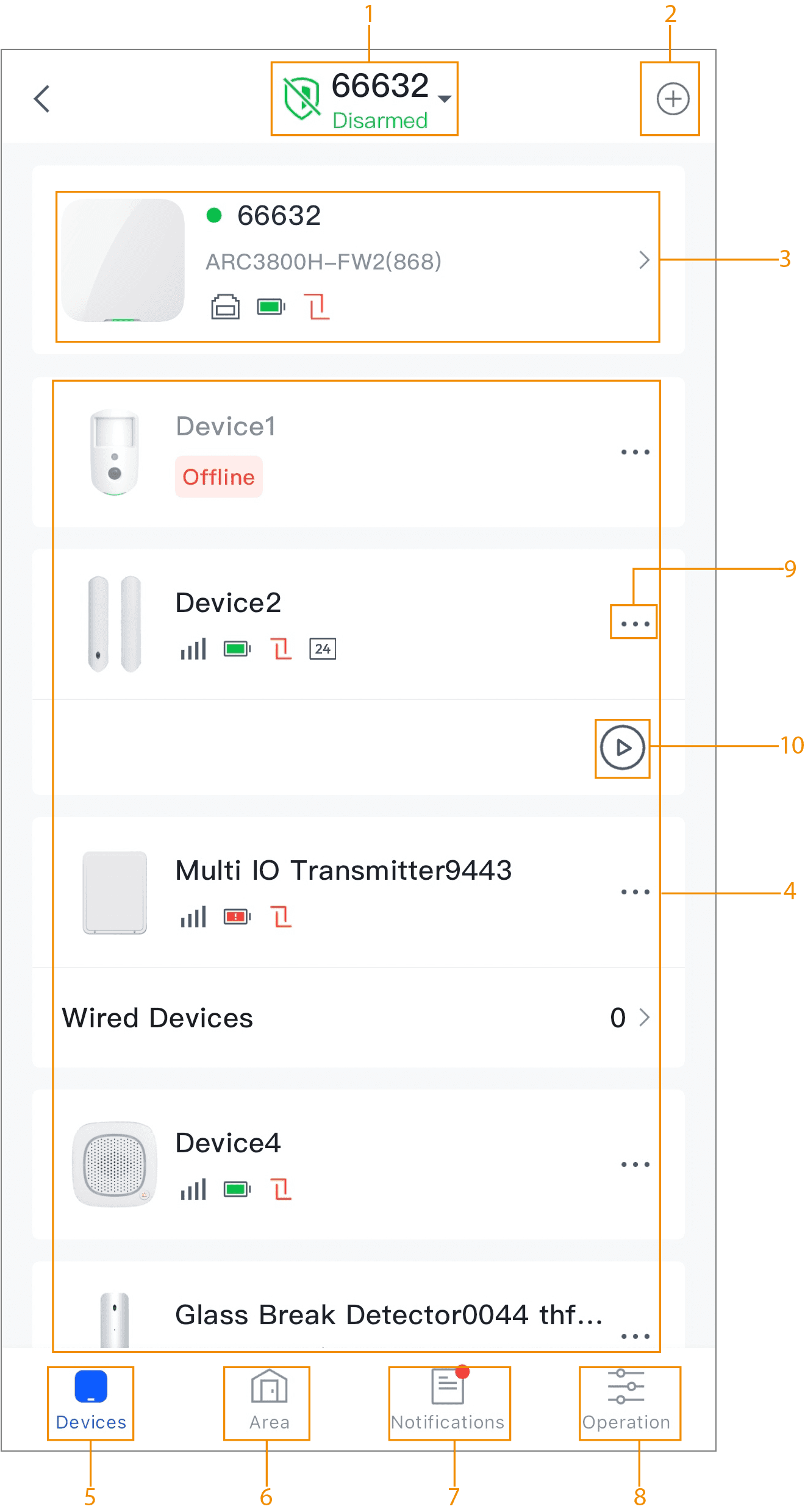
表 1 报警主机主屏幕介绍
| 序号 | 名称 | 描述 |
|---|---|---|
| 1 | 报警主机设备 | 您可以选择不同的报警主机,进入对应的设备主页。 |
| 2 | 添加设备 | 您可以向报警主机添加设备。详情请参见将本地设备转移到账户。 |
| 3 | 报警主机信息 | 您可以查看设备信息,包括名称、型号、布防和撤防状态、信号和电池状态。点击设备进入设备详情页面。 |
| 4 | 外设列表 | 显示已添加到报警主机的外设。您可以查看外设状态和设备信息。支持管理和配置外设。 |
| 5 | 设备标签 | 设备主屏幕。 |
| 6 | 区域 | 房间列表页面。支持管理房间、布防或撤防房间以及查看房间内的外设列表。详情请参见区域管理。 |
| 7 | 通知 | 报警主机的消息中心。您可以查看报警主机上的消息,包括报警、布防和撤防、操作和错误的消息。 |
| 8 | 操作 | 报警主机控制屏幕。详见下文。 |
| 9 | 外设详情 | 您可以管理、配置或移动外设。 |
| 10 | 实时预览 | 为外设启用报警联动视频通道功能后,如果 IPC 也在您的账户下,点击图标即可打开通道的实时视频。否则,您必须先将 IPC 添加到您的账户。 |
操作屏幕
-
显示已撤防的房间。您可以点击房间进行布防。
-
点击
 、
、 或
或  进行布防或撤防报警主机。
如果启用了系统完整性检查功能,当报警主机处于 AP 模式时,您无法成功布防。系统会提示异常,您可以强制布防。当报警主机处于 AP 模式时,您也无法通过遥控器和键盘成功布防。
-
遇到紧急情况时,点击
 触发紧急报警,消息将发送到消息中心。