 DMSS dokumentatsioon
Seadmete lisamine
Lisage seadmeid, sisestades käsitsi seadme seerianumbri, skaneerides QR-koodi, sisestades seadme IP-aadressi või konkreetse domeeni või tehes võrguotsingu.
Saate lisada seadmeid, sisestades käsitsi seadme seerianumbri, skaneerides QR-koodi, sisestades seadme IP-aadressi või konkreetse domeeni või tehes võrguotsingu.
Lisamine seerianumbri/QR-koodi järgi
Saate lisada seadmeid, skaneerides QR-koodi või sisestades käsitsi seerianumbri.
Protseduur
-
Ekraanil Avaleht puudutage
 ja seejärel valige Seerianumber/Skaneeri.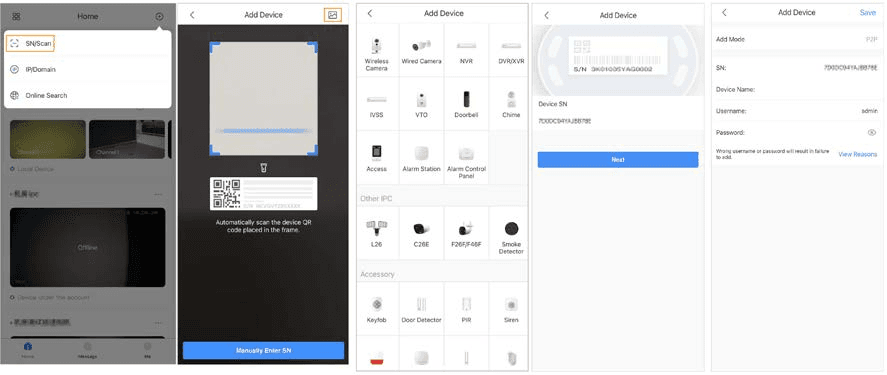
Joonis 4-1 Lisamine seerianumbri/QR-koodi järgi -
Lisage seade.
- Skaneerige seadme QR-kood otse või puudutage
 ja importige QR-koodi pilt seadme lisamiseks.
 - Puudutage Sisesta seerianumber käsitsi ja seejärel sisestage seadme seerianumber, et seade käsitsi lisada.
- Skaneerige seadme QR-kood otse või puudutage
-
Valige seadme tüüp ja seejärel puudutage Edasi.
Kui süsteem tuvastab seadme tüübi automaatselt, puudutage Edasi.
-
Ekraanil Seadme lisamine kohandage seadme nime, sisestage kasutajanimi ja seadme parool ning seejärel puudutage Salvesta.
Lisamine IP/domeeni otsingu järgi
Saate lisada seadmeid, sisestades seadme IP-aadressi või konkreetse domeeni.
Protseduur
-
Ekraanil Avaleht puudutage
ja seejärel valige IP/Domeen.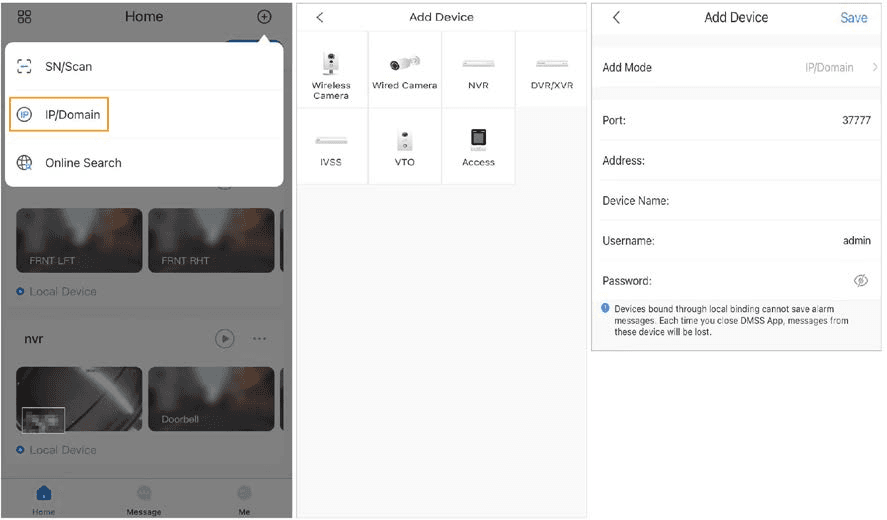
Joonis 4-2 Lisamine IP/domeeni otsingu järgi -
Valige seadme tüüp ja seejärel puudutage Edasi.
-
Sisestage vajalik teave ja seejärel puudutage Salvesta.
Lisamine võrguotsingu kaudu
Saate otsida võrguühendusega seadmeid ja lisada neid.
Protseduur
-
Ekraanil Avaleht puudutage
ja seejärel valige Võrguotsing.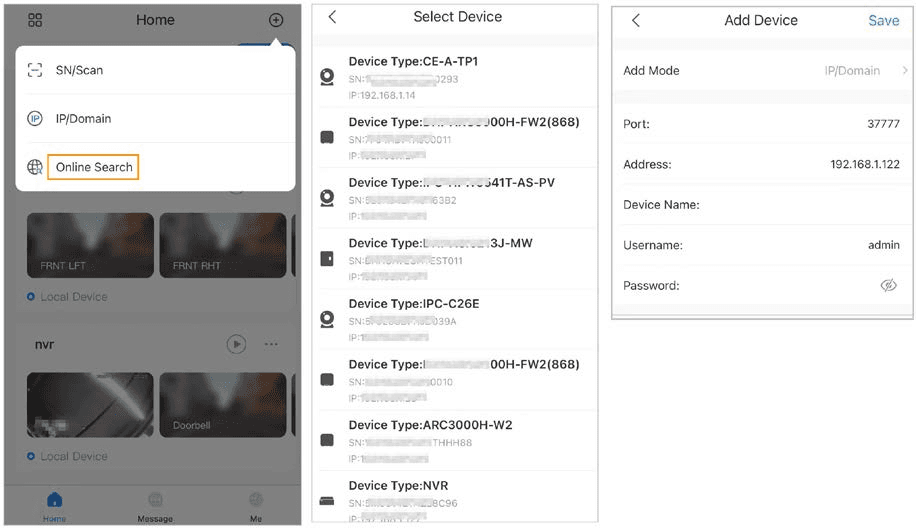
Joonis 4-3 Lisamine võrguotsingu kaudu -
Ekraanil Seadme valimine valige vajalik seade.
-
Ekraanil Seadme lisamine sisestage vajalik teave ja seejärel puudutage Salvesta.