 وثائق DMSS
دليل المستخدم
التحكم في الوصول
عرض حالة الباب وسجلات الفتح وفتح الباب عن بعد ومشاهدة الفيديو المباشر لجهاز التحكم في الوصول.
يمكنك عرض حالة الباب وسجلات الفتح وفتح الباب عن بعد ومشاهدة الفيديو المباشر لجهاز التحكم في الوصول والمزيد.
الإجراء
-
في شاشة الرئيسية، اضغط على
 .
.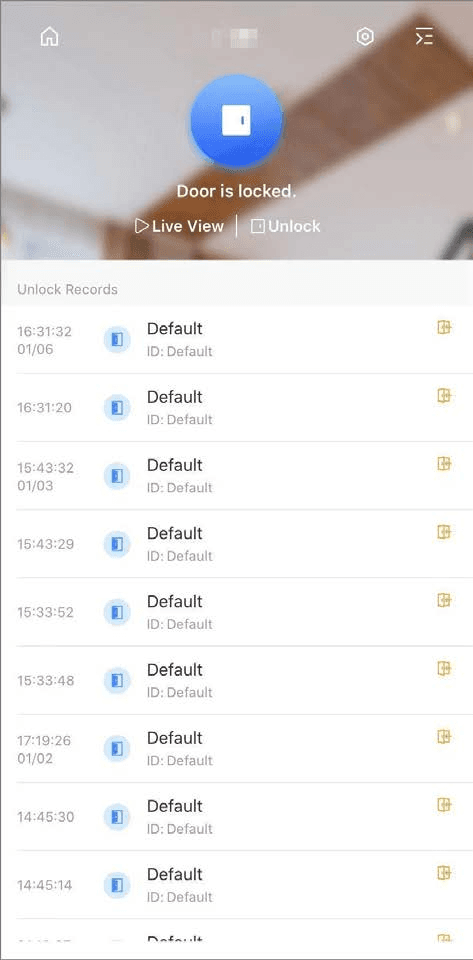
الشكل 9-1 جهاز التحكم في الوصول -
اعرض حالة الباب وسجلات الفتح، ونفّذ العمليات على جهاز التحكم في الوصول.
الجدول 9-1 وصف أيقونة الوظيفة
الوظيفة الوصف تبديل الجهاز اضغط على  لتحديد جهاز تحكم في الوصول آخر.
تفاصيل الجهاز اضغط على  للانتقال إلى شاشة تفاصيل الجهاز، وبعد ذلك يمكنك عرض سجلات الفتح من آخر 7 أيام.
يمكنك أيضًا الضغط على لجهاز التحكم في الوصول في شاشة الرئيسية، ثم اضغط على تفاصيل الجهاز.
حالة الباب  : الباب مقفل.
 : الباب مفتوح.
فتح اضغط على فتح لفتح الباب. سجلات الفتح تعرض اسم الشخص والمعرف ووقت الفتح وطرق الفتح.
- : فتح الباب عن بعد من خلال التطبيق.
- : فتح عن طريق البطاقة.
- : فتح عن طريق البصمة.
- : فتح عن طريق كلمة المرور.
- : فتح عن طريق المفتاح.
- : فتح عن طريق التعرف على الوجه.
- : فتح الطوارئ.
- : مزيج من طرق الفتح.
- : فتح من خلال مزيج المجموعة.
- : فشل فتح الباب.
المزيد اضغط على المزيد في أسفل الشاشة لعرض سجلات الفتح من آخر 7 أيام. العرض المباشر - اضغط على العرض المباشر للانتقال إلى العرض المباشر للجهاز. راجع الشكل 9-2.
- اضغط على لالتقاط لقطة.
- اضغط على للتبديل بين جودة الفيديو القياسية والعالية.
- اضغط على لكتم صوت الفيديو، واضغط على
  لإلغاء كتم صوت الفيديو.
- اضغط على لفتح الباب.
- اضغط على لتسجيل مقاطع الفيديو.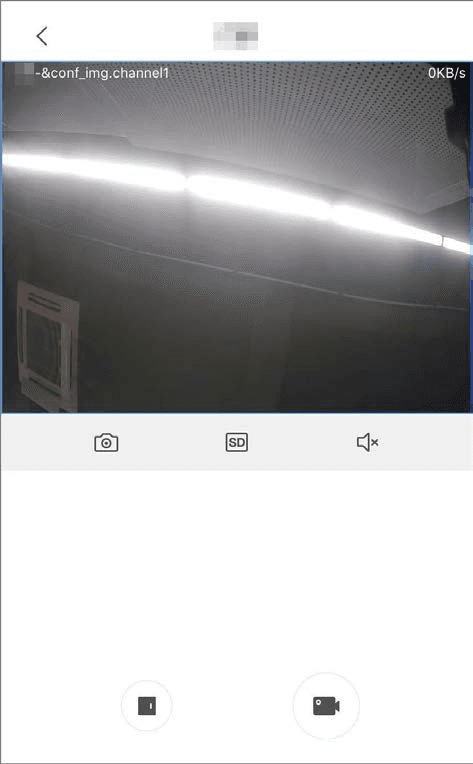
الشكل 9-2 التحكم في الوصول (مباشر)